1. Giới thiệu VLC Media Player
VLC Media Player là trình phát video miễn phí hiện nay, nổi tiếng với khả năng đọc mọi định dạng file (MP4, MKV, AVI…) mà không cần cài thêm bất kỳ bộ giải mã nào. Không chỉ sạch 100% (không quảng cáo, không virus), “chiếc nón cam” này còn là cứu cánh tuyệt vời cho các máy tính loa nhỏ nhờ tính năng kích âm lượng lên 200%. Đơn giản, nhẹ máy và mạnh mẽ, VLC xứng đáng là phần mềm đầu tiên bạn cần cài đặt cho thiết bị của mình.
Để bắt đầu thưởng thức những bộ phim chất lượng cao ngay trên máy tính của mình, bạn hãy làm theo hướng dẫn cài đặt VLC Media Player dưới đây của mình nhé!
2. Lợi ích việc sử dụng VLC Media Player
1. “Cân” mọi định dạng video mà không cần cài thêm Codec
Đây là lợi ích lớn nhất. Bạn sẽ không bao giờ gặp phải thông báo lỗi khó chịu như “Missing Codec” hay “Format not supported” nữa. Từ MP4, MKV, AVI cho đến các file nhạc FLAC, VLC đều xử lý mượt mà.
2. Kích âm lượng loa lên đến 200%
Nếu loa laptop của bạn quá bé, VLC là vị cứu tinh tuyệt vời. Tính năng này giúp tăng âm lượng vượt mức giới hạn mặc định (100%) của Windows, giúp bạn nghe rõ hơn trong môi trường ồn ào.
3. Môi trường “Sạch” 100%
- Không tốn phí: Miễn phí trọn đời.
- Không quảng cáo: Bạn sẽ không bị làm phiền bởi các banner hay pop-up quảng cáo khi đang xem phim (điều mà nhiều phần mềm khác hay mắc phải).
- Không phần mềm gián điệp: Đảm bảo an toàn dữ liệu cá nhân.
4. Hoạt động nhẹ nhàng, không ngốn RAM
VLC được tối ưu hóa cực tốt nên chiếm rất ít tài nguyên máy tính. Ngay cả những chiếc máy tính cấu hình yếu, đời cũ vẫn có thể chạy phim HD, Full HD mượt mà mà không bị giật, lag.
5. Đa năng “tất cả trong một”
Không chỉ để xem phim, bạn còn có thể dùng VLC để:
- Cắt video nhanh.
- Chuyển đổi đuôi video (Convert).
- Quay màn hình máy tính.
- Xem video trực tiếp từ YouTube mà không dính quảng cáo.
3. Bảng so sánh VLC Media Player
| Tiêu chí | 🏆 VLC Media Player | Windows Media Player | KMPlayer |
| Khả năng đọc file | Cực mạnh (Cân mọi loại file MP4, MKV, FLAC…). | Hạn chế (Thường lỗi khi mở file lạ, cần cài thêm codec). | Tốt (Đọc được hầu hết các định dạng). |
| Quảng cáo | KHÔNG (Sạch 100%). | KHÔNG (Mặc định). | CÓ (Thường kèm quảng cáo, hộp thoại pop-up). |
| Âm thanh | Kích âm lượng lên 200%. | Mặc định 100%. | Mặc định, có bộ chỉnh Equalizer tốt. |
| Cài đặt Codec | Tích hợp sẵn (Cài là chạy). | Phải tìm và tải thủ công nếu file không chạy. | Tích hợp sẵn. |
| Giao diện | Đơn giản, hơi cổ điển. | Quen thuộc, tích hợp sâu vào Win. | Hiện đại, bóng bẩy. |
| Đánh giá | Ngon – Bổ – Rẻ | Có sẵn nhưng yếu. | Mạnh nhưng nhiều quảng cáo. |
4. Link tải VLC Media Player miễn phí
Bạn có thể tải tại chính thức VLC Media Player: Tại đây
Hoặc bạn có thể tải VLC Media Player bằng link bên dưới:
https://www.mediafire.com/file/b5wosidngmaokb9/VLC_Media_Player_-_Taiphanmemfull.vn.rar/file
5. Chi tiết từng bước cài đặt VLC Media Player miễn phí
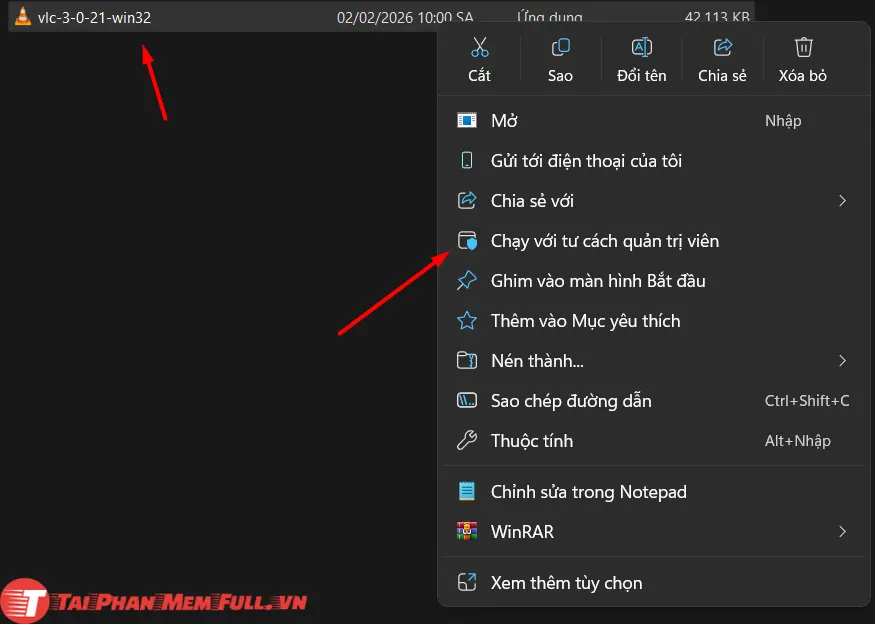
Bước 1: Sau khi tải VLC Media Player bằng link phí trên về và giải nén => Sau đó chạy file setup bằng quyền admin.
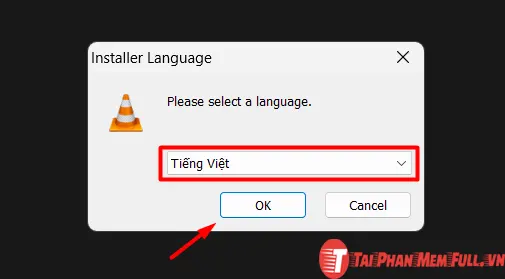
Bước 2: Giao diện setup hiện ra chọn ngôn ngữ và tiếp tục.
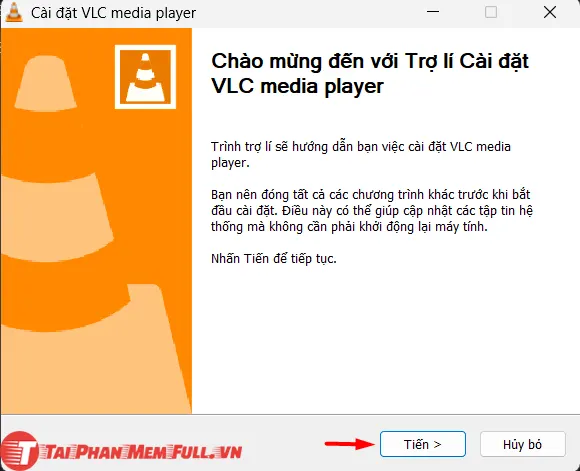
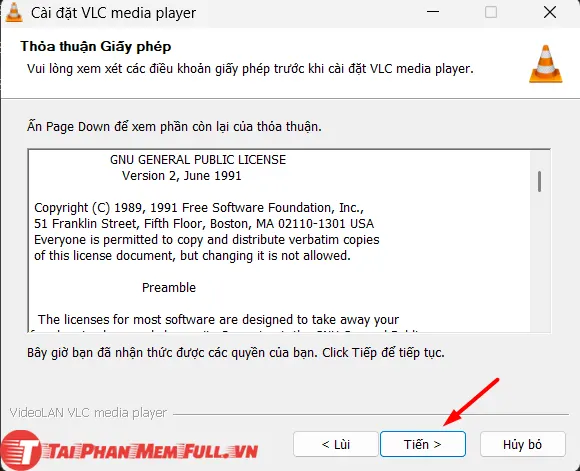
Bước 3: Chọn “Tiến” => Chọn “Tiến” tiếp nhé.
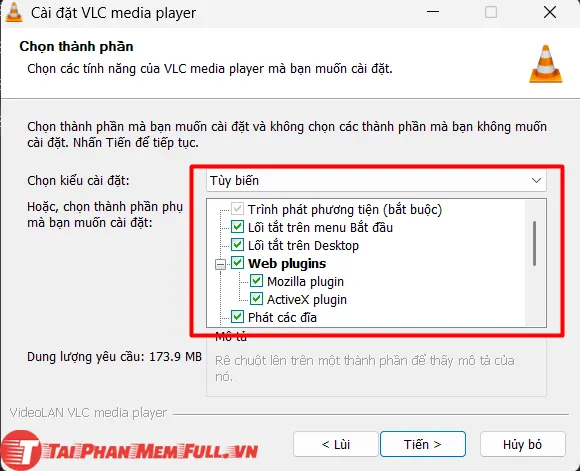
Bước 4: Chọn Plugins phù hợp với bạn hoặc để mặc định nhé.
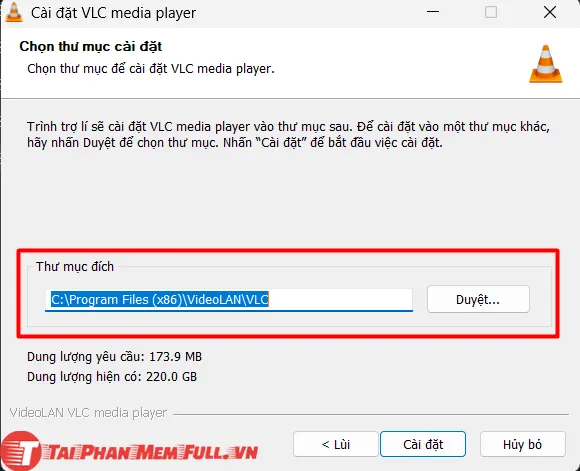
Bước 5: Chọn vị trí lưu trữ file và nhấn cài đặt.
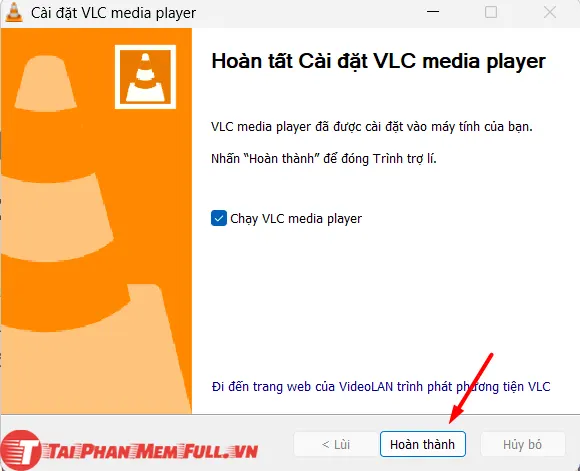
Bước 6: Chọn hoàn thành để mở VLC Media Player.
Bước 7: Trải nghiệm VLC Media Player miễn phí nhé.
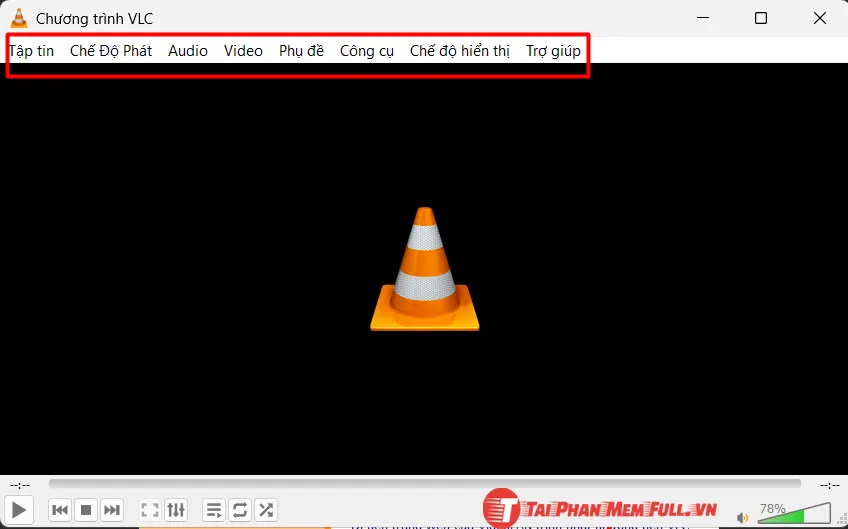
6. Mẹo tối ưu và sử dụng VLC Media Player
1. Khắc phục lỗi lệch phụ đề (Sub) và âm thanh
- Đây là tính năng hay nhất của VLC khi bạn tải phim trên mạng về mà hình đi trước, tiếng lả lướt theo sau.
- Chỉnh lệch tiếng (Audio): Nhấn phím J (chậm lại) hoặc K (nhanh hơn).
- Chỉnh lệch phụ đề (Sub): Nhấn phím H (hiện chậm hơn) hoặc G (hiện nhanh hơn).
2. Xem Youtube không quảng cáo
- Thay vì xem trên trình duyệt bị dính quảng cáo, bạn có thể xem trực tiếp trên VLC rất mượt.
- Cách làm: Copy link video Youtube => Mở VLC => Nhấn Ctrl + N => Dán link vào và nhấn Play.
3. Mẹo cắt video nhanh (không cần phần mềm khác)
- Muốn cắt một đoạn hay trong phim để đăng Story Facebook?
- Bước 1: Vào menu View => Tích chọn Advanced Controls. (Thanh công cụ sẽ hiện thêm nút tròn đỏ).
- Bước 2: Bấm nút Ghi (Record – nút đỏ) để bắt đầu và bấm lại lần nữa để kết thúc đoạn cắt. Video sẽ tự lưu vào thư mục Videos trên máy tính.
4. Chụp ảnh màn hình phim chất lượng gốc
- Đừng dùng phím PrintScreen của Windows vì ảnh sẽ bị mờ hoặc dính khung player.
- Phím tắt: Nhấn Shift + S. Ảnh sẽ được lưu ngay lập tức với độ phân giải gốc của video.
5. Tối ưu để xem phim 4K mượt mà (Giảm giật lag)
- Nếu máy bạn hơi yếu mà muốn xem phim nặng (4K, HEVC), hãy bật tính năng tăng tốc phần cứng.
- Cách làm: Vào Tools => Preferences => Chọn tab Input / Codecs => Tại mục Hardware-accelerated decoding, chọn Automatic (hoặc D3D11 Video Acceleration).
6. Các phím tắt “thần thánh” cần nhớ
Thao tác nhanh như dân chuyên nghiệp chỉ với bàn phím:
- Space (Phím cách): Tạm dừng / Tiếp tục.
- F: Bật / Tắt chế độ toàn màn hình.
- Ctrl + Mũi tên lên/xuống: Tăng giảm âm lượng (Có thể lên tới 125% – 200%).
- M: Tắt tiếng (Mute) ngay lập tức.
7. Kết luận
Nếu Windows là ngôi nhà thì VLC Media Player chính là chiếc Tivi xịn sò nhất mà bạn cần sắm đầu tiên. Nhẹ nhàng, miễn phí và mạnh mẽ, nó xứng đáng là phần mềm không thể thiếu trên mọi chiếc máy tính.
Với hướng dẫn và lợi ích này sẽ giúp bạn cài đặt VLC Media Player một cách dễ dàng và dễ dàng sử dụng hết tất cả tính năng. Còn chờ gì nữa mà không tải và cài đặt ngay một phần mềm xem phim 4k đỉnh cao nhất.
=> Xem thêm: