1. Giới thiệu Defraggler
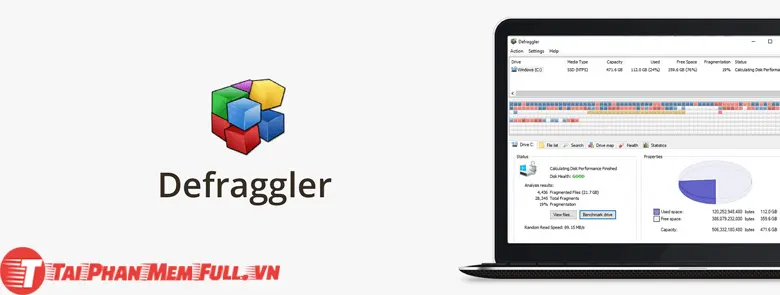
Defraggler là công cụ tối ưu hóa ổ cứng nhỏ gọn, giúp tăng tốc máy tính bằng cách sắp xếp lại các dữ liệu bị phân mảnh. Điểm nổi bật của phần mềm là khả năng chống phân mảnh linh hoạt cho từng tệp tin hoặc thư mục thay vì toàn bộ ổ đĩa. Với giao diện đơn giản và tính năng lên lịch tự động, đây là giải pháp hiệu quả giúp duy trì hiệu suất hệ thống và kéo dài tuổi thọ cho thiết bị lưu trữ.
Sau đây, mình sẽ hướng dẫn bạn cài đặt Defraggler Full Crack – Full Key nhằm giúp bạn sở hữu trọn bộ tính năng tối ưu ổ cứng chuyên sâu nhất. Hãy cùng theo dõi chi tiết các bước thực hiện và nhanh chóng ngay dưới đây để tối ưu hóa hiệu suất thiết bị của mình nhé!
2. Những bước cần chuẩn bị trước khi cài đặt phần mềm chống phân mãnh ổ cứng Defraggler
- Kiểm tra dung lượng ổ cứng: Đảm bảo ổ C (hoặc ổ cài đặt) còn trống ít nhất 200MB để chứa tệp tin cài đặt và các tệp hệ thống tạm thời.
- Dọn dẹp thùng rác và tệp tạm: Xóa các tệp không cần thiết trong Recycle Bin và thư mục Temp để rút ngắn thời gian phân tích và chống phân mảnh sau khi cài đặt.
- Tắt các chương trình đang chạy: Đóng các ứng dụng nặng hoặc các phần mềm đang thực hiện ghi dữ liệu lớn để tránh xung đột trong quá trình cài đặt và giúp Defraggler nhận diện cấu trúc tệp tin chính xác hơn.
- Kiểm tra loại ổ đĩa: Xác định máy tính đang dùng ổ HDD hay SSD; mặc dù Defraggler hỗ trợ cả hai, nhưng với SSD bạn nên hạn chế chống phân mảnh thường xuyên để bảo vệ tuổi thọ ổ đĩa.
- Tạm tắt phần mềm diệt virus (nếu cần): Một số trình diệt virus có thể nhận nhầm các tệp kích hoạt (Crack/Key) là mối đe dọa, bạn nên tạm dừng chúng để quá trình cài đặt không bị gián đoạn.
3. Link tải phần mềm chống phân mãnh ổ cứng Defraggler Full Crack, Full Key
Bạn có thể tải Defraggler tại trang chính thức hoặc tải bản key Defraggler full bằng link bên dưới nhé:
https://www.mediafire.com/file/npcwqp2owjd8qo0/Defraggler+Full+Crack+-+Taiphanmemfull.vn.rar/file
4. Chi tiết các bước cài đặt phần mềm chống phân mãnh ổ cứng Defraggler Full Crack, Full Key
Bước 1: Tải Defraggler Crack bằng link phía trên về sau đó giải nén (Nếu có yêu cầu pass giải nén thì làm theo hướng dẫn để lấy pass nhé)
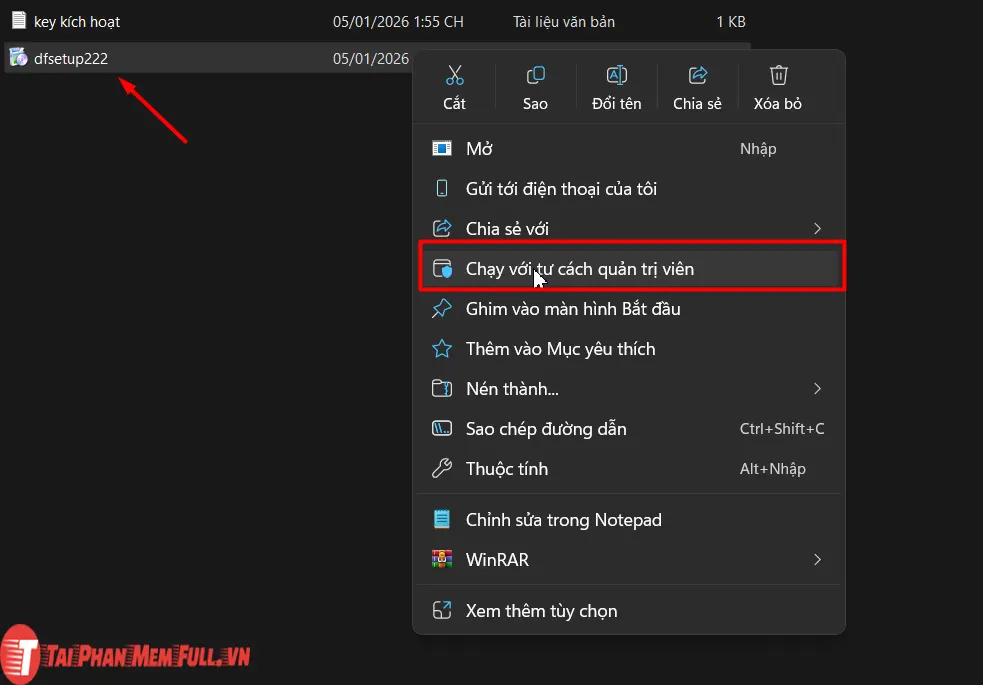
Bước 2: Sau khi giải nén xong chạy phần mềm setup dưới quyền quản trị viên (admin)
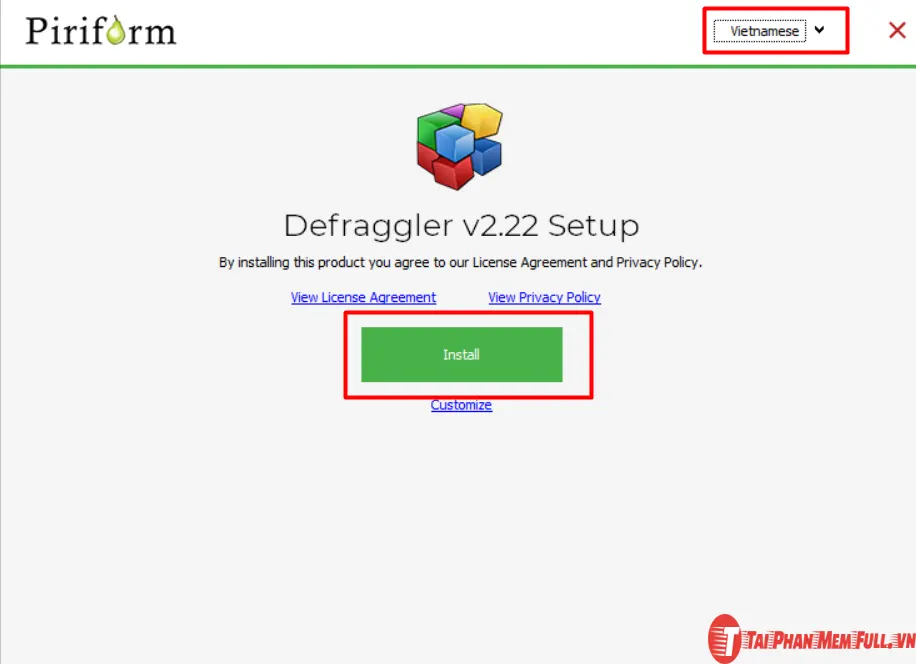
Bước 3: Giao diện cài đặt hiện lên chọn ngôn ngữ sau đó chọn “Install”
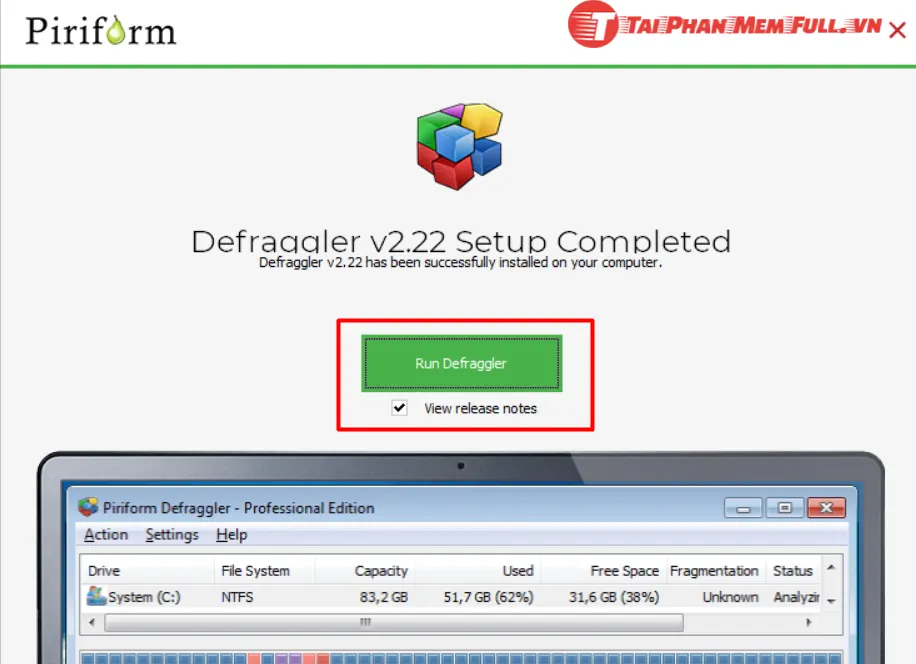
Bước 4: Sau khi cài đặt xong chọn “Run Defraggler” để mở ứng dụng
Bước 5: Ứng dụng hiện lên chọn mục Trợ Giúp “Help” và nhấn Giới thiệu “About”
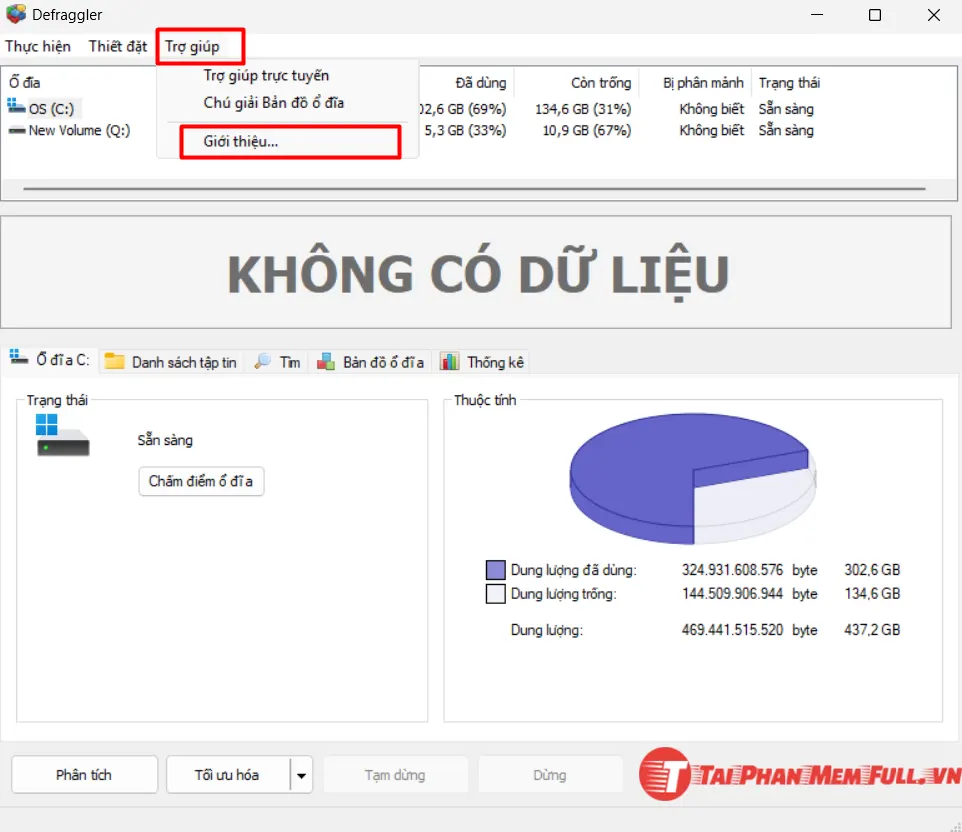
Bước 6: Chọn “Upgrade to Pro”

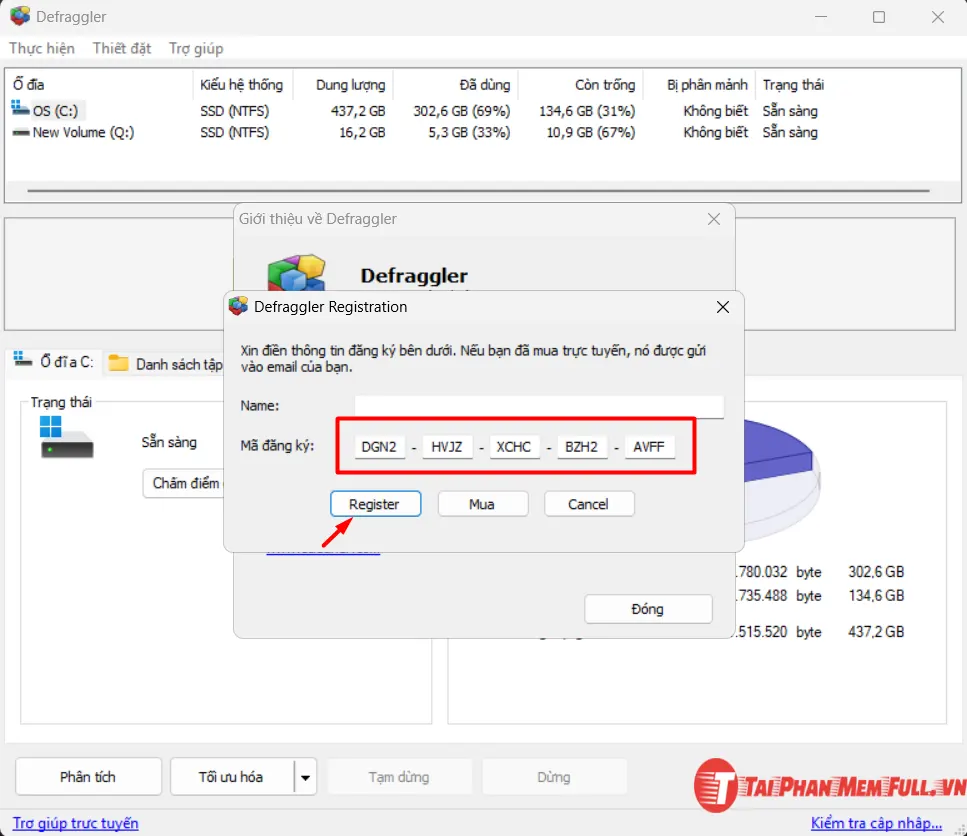
Bước 7: Ứng dụng sẽ hiện ra hai dòng name và key “Mã đăng kí”
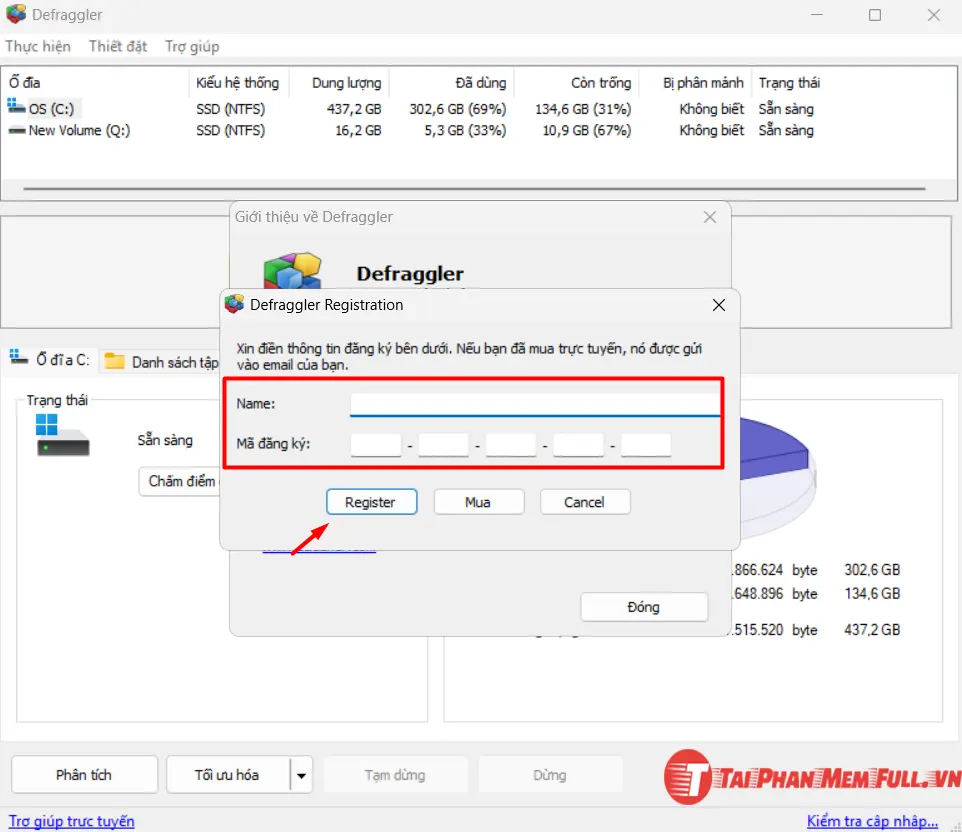
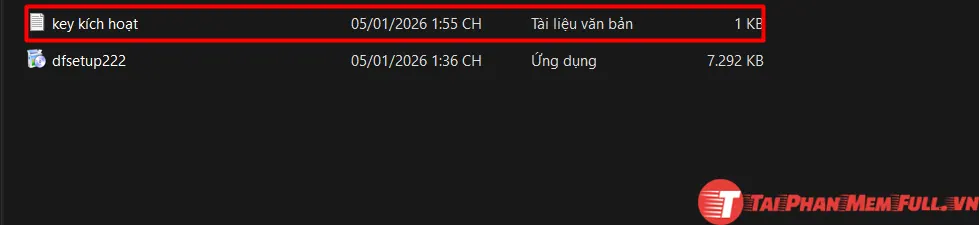
Bước 8: Quay trở lại file vừa tải về chọn mục key và mở lên
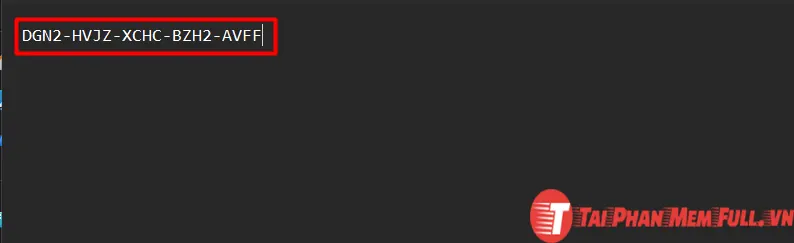
Bước 9: Copy key sau đó dán vào mục key tương ứng trong ứng dụng
Bước 10: Chọn “register” và kiểm tra đã thành công hay chưa
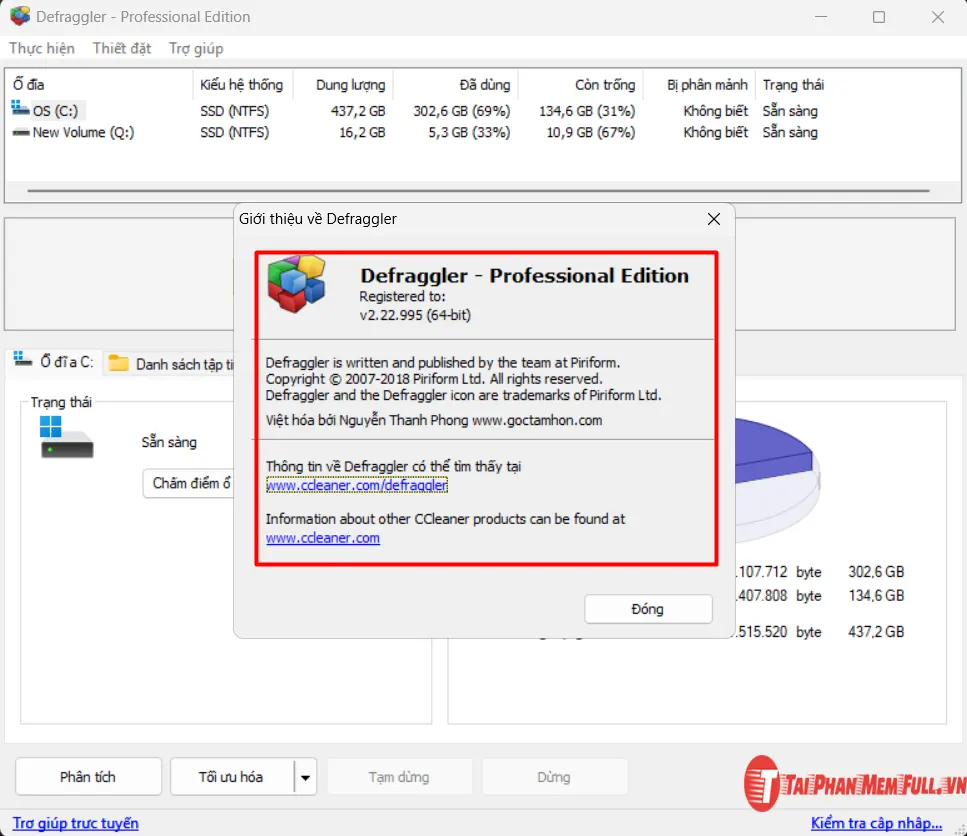
Bước 11: Nếu giao diện hiện ra như vậy là đã thành công. Chúc mừng bạn!!!
5. Mẹo sử dụng phần mềm chống phân mãnh ổ cứng Defraggler
- Chống phân mảnh từng tệp tin cụ thể: Thay vì tốn hàng giờ để xử lý toàn bộ ổ đĩa, bạn có thể vào tab “File List”, chọn những tệp tin bị phân mảnh nặng nhất và chỉ nhấn “Defrag Checked” để tiết kiệm thời gian.
- Sử dụng tính năng Quick Defrag: Nếu bạn đang vội, hãy chọn chế độ “Quick Defrag” để sắp xếp nhanh các tệp tin quan trọng nhất, giúp cải thiện tốc độ truy cập ngay lập tức mà không cần chờ đợi quá lâu.
- Lên lịch tự động (Scheduled Defrag): Hãy thiết lập lịch trình chống phân mảnh định kỳ (ví dụ: 1 lần/tuần vào ban đêm) để phần mềm tự động tối ưu hóa ổ cứng khi bạn không sử dụng máy, giúp hệ thống luôn trong trạng thái tốt nhất.
- Tận dụng chế độ Boot-time Defrag: Đối với những tệp tin hệ thống không thể di chuyển khi Windows đang chạy, bạn hãy kích hoạt “Boot-time Defrag” để phần mềm xử lý chúng ngay khi máy tính vừa khởi động.
- Kiểm tra sức khỏe ổ đĩa với tab Health: Thường xuyên theo dõi tab “Health” để kiểm tra nhiệt độ và các chỉ số S.M.A.R.T của ổ cứng, giúp bạn sớm phát hiện các dấu hiệu hỏng hóc vật lý để sao lưu dữ liệu kịp thời.
- Loại trừ các tệp không cần thiết: Bạn có thể vào phần “Options” để thiết lập loại trừ (Exclude) các tệp tin quá lớn hoặc các tệp tạm (Temporary files) khỏi quá trình quét nhằm tăng tốc độ xử lý của phần mềm.
Đối với những người dùng chuyên nghiệp muốn tối ưu hóa tối đa hiệu suất trên Defraggler, bạn có thể áp dụng các kỹ thuật nâng cao sau:
- Tối ưu hóa bảng chỉ mục tệp (MFT): Bạn có thể vào phần cài đặt nâng cao để thiết lập chống phân mảnh cho Master File Table (MFT). Việc giữ cho MFT liên tục giúp hệ thống tìm kiếm và truy xuất tệp tin nhanh hơn đáng kể.
- Chống phân mảnh trong không gian trống (Defrag Free Space): Thay vì chỉ sắp xếp tệp tin, hãy sử dụng tính năng này để gom nhóm tất cả khoảng trống trên ổ đĩa lại với nhau. Điều này giúp ngăn chặn tình trạng các tệp tin mới tạo sau này bị phân mảnh ngay lập tức.
- Sử dụng dòng lệnh (Command Line Interface): Defraggler hỗ trợ chạy thông qua CMD, cho phép bạn tạo các tệp .bat để tự động hóa quy trình bảo trì hệ thống phức tạp mà không cần mở giao diện phần mềm.
- Ưu tiên di chuyển các tệp lớn xuống cuối ổ đĩa: Trong phần thiết lập “Options”, bạn có thể cấu hình để phần mềm đẩy các tệp tin lớn, ít sử dụng (như phim, bộ cài đặt) về phía cuối ổ cứng, dành không gian đầu ổ đĩa có tốc độ cao cho các tệp thực thi của hệ điều hành.
- Phân tích bản đồ ổ đĩa (Drive Map Customization): Bạn có thể tùy chỉnh các khối màu trên bản đồ ổ đĩa để theo dõi chính xác vị trí của từng loại dữ liệu đặc thù, từ đó đưa ra chiến lược chống phân mảnh tệp tin hệ thống hoặc tệp tin rác một cách riêng biệt.
6. Kết luận về phần mềm chống phân mãnh ổ cứng Defraggler
Defraggler là giải pháp tối ưu hóa ổ cứng nhỏ gọn, giúp tăng tốc máy tính thông qua việc sắp xếp lại các dữ liệu bị phân mảnh một cách khoa học. Với khả năng chống phân mảnh linh hoạt cho từng tệp tin và tính năng lên lịch tự động, phần mềm này là công cụ hữu ích để duy trì hiệu suất hệ thống ổn định và kéo dài tuổi thọ thiết bị lưu trữ.
Như vậy, mình đã hướng dẫn bạn cài đặt thành công phần mềm chống phân mãnh ổ cứng Defraggler hoàn toàn miễn phí và nâng cấp lên Pro để bạn có thể sử dụng đầy đủ tất cả các tính năng bị hạn chế của phần mềm Defraggler. Hãy mở ứng dụng và trải nghiệm nhé!!!
Xem thêm các bài viết liên quan: