Giới thiệu CCleaner Full Crack – Phần mềm tối ưu hóa hệ thống và dọn dẹp máy tính
1. Giới thiệu phần mềm CCleaner
CCleaner là một trong những phần mềm tối ưu hóa hệ thống và dọn dẹp máy tính phổ biến nhất hiện nay, được phát triển bởi Piriform. Công dụng chính của phần mềm này là giúp người dùng loại bỏ các tệp tin rác, tệp tạm thời, và các dữ liệu không cần thiết tích tụ trong quá trình sử dụng Windows hoặc macOS.
Bằng cách dọn sạch bộ nhớ đệm (cache) của trình duyệt, lịch sử web và các tệp tin thừa từ các ứng dụng bên thứ ba, CCleaner không chỉ giúp giải phóng không gian lưu trữ đáng kể trên ổ cứng mà còn cải thiện tốc độ xử lý của máy tính. Ngoài ra, phần mềm còn tích hợp công cụ dọn dẹp Registry để sửa lỗi các liên kết hỏng, giúp hệ điều hành hoạt động ổn định hơn.
Với giao diện trực quan, dễ sử dụng ngay cả với người không chuyên, CCleaner là một giải pháp hữu hiệu để duy trì “sức khỏe” cho máy tính và bảo vệ quyền riêng tư cá nhân bằng cách xóa bỏ các dấu vết hoạt động trực tuyến. Sau đây, mình sẽ hướng dẫn bạn từng bước cài đặt CCleaner miễn phí Full Key nhanh nhất nhé!
2. Cấu hình cần để tải phần mềm CCleaner
1. Đối với Windows
- Hệ điều hành: Windows 7, 8.1, 10 và Windows 11 (hỗ trợ cả bản 32-bit và 64-bit).
- Bộ vi xử lý (CPU): Tối thiểu Pentium 4 hoặc tương đương. Khuyến nghị các dòng chip đời mới (Core i3 trở lên) để quá trình quét diễn ra nhanh hơn.
- Bộ nhớ (RAM):
- Tối thiểu: 512 MB.
- Khuyến nghị: 2 GB trở lên để phần mềm hoạt động mượt mà cùng các ứng dụng khác.
- Ổ cứng trống: Tối thiểu khoảng 100 MB để cài đặt.
2. Đối với macOS
- Hệ điều hành: macOS 10.13 (High Sierra) trở lên.
- Thiết bị: Hỗ trợ tốt trên cả máy Mac dùng chip Intel và chip Apple Silicon (M1, M2, M3…).
3. Đối với Android
- Hệ điều hành: Android 8.0 trở lên.
- Dung lượng: Cần khoảng 50 – 100 MB bộ nhớ trống để tải và cài đặt ứng dụng từ CH Play.
Lưu ý quan trọng: CCleaner không hỗ trợ hệ điều hành Linux. Đối với các máy tính chạy Windows XP hoặc Vista cũ, bạn vẫn có thể cài đặt nhưng nên sử dụng các phiên bản cũ hơn (như bản 5.x) để đảm bảo tính tương thích tốt nhất.
3. Link tải CCleaner miễn phí
Bạn có thể tải CCleaner tại trang chính thức hoặc có thể tải bản Full Crack bằng link bên dưới nhé:
https://www.mediafire.com/file/xa8ooo7bgvrbkve/CCleaner-PRO-6.12.10490-+Taiphanmemfull.vn.rar/file
4. Chi tiết từng bước cài đặt CCleaner
Bước 1: Tải CCleaner Full Crack theo link phía trên. Nếu có yêu cầu pass giải nén thì làm theo hướng dẫn để lấy pass nhé.
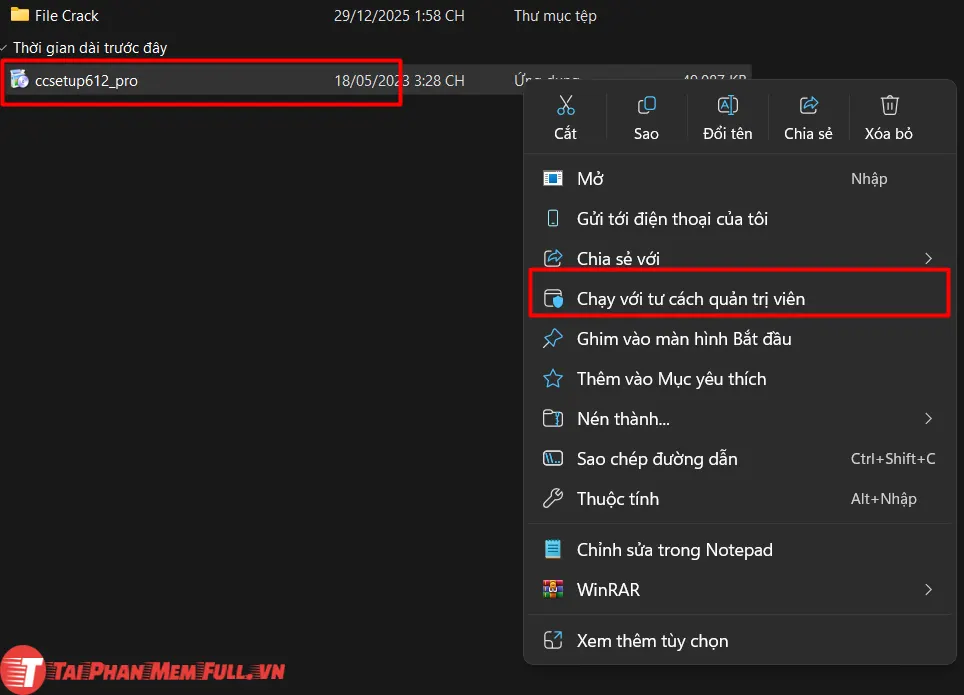
Bước 2: Chạy file “ccsetup612_pro” với quyền Administrator.
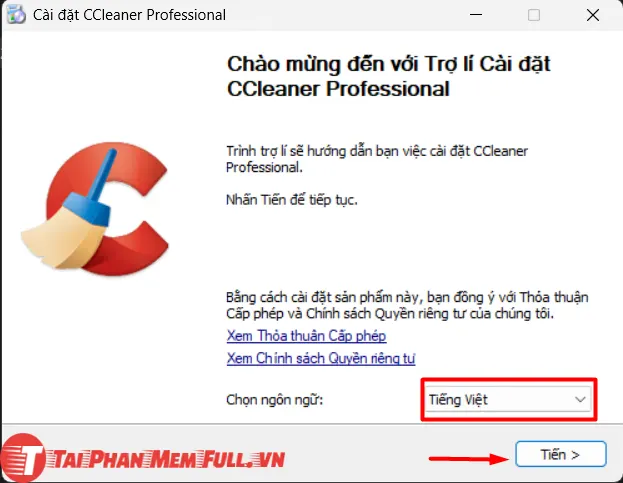
Bước 3: Giao diện cài đặt hiện lên, bạn chọn ngôn ngữ mong muốn và nhấn “Tiếp tục”.
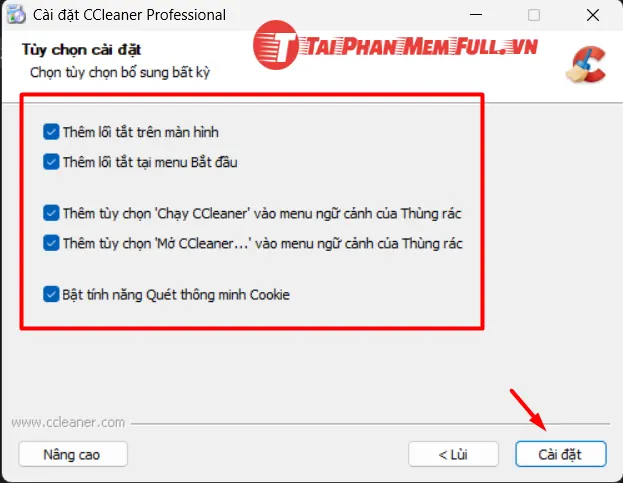
Bước 4: Chọn các tùy chọn cài đặt theo nhu cầu, sau đó nhấn “Cài đặt”.
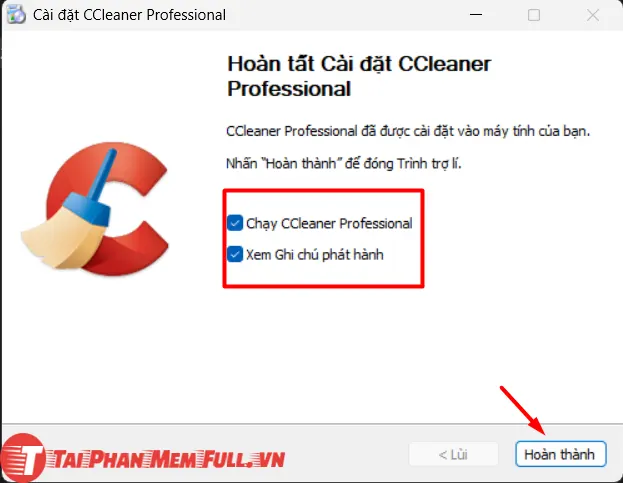
Bước 5: Sau khi cài đặt xong, bỏ tích chọn hai ô thông báo và chọn “Hoàn thành”.
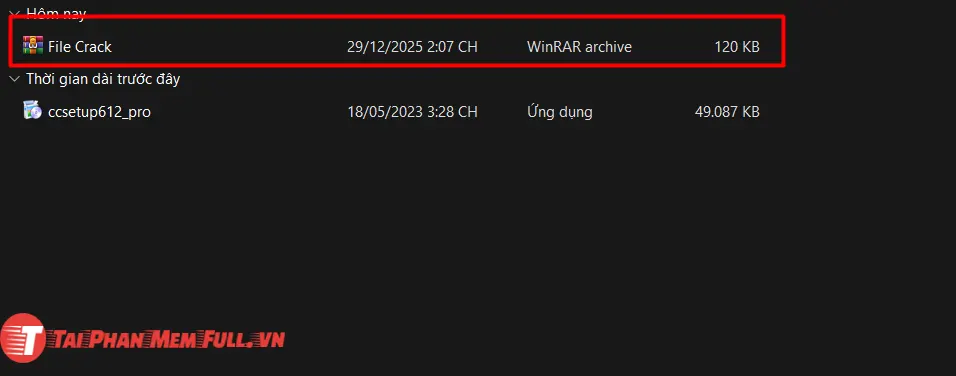
Bước 6: Vào thư mục CCleaner vừa giải nén, tìm đến thư mục “File crack”.
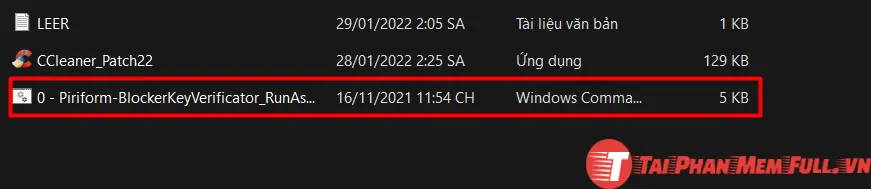
Bước 7: Khởi động file hỗ trợ để tạm tắt trình diệt virus của máy (nếu cần).
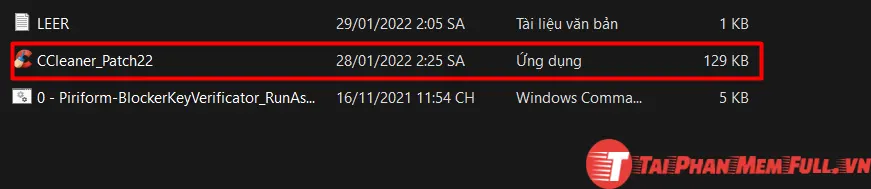
Bước 8: Chạy file “CCleaner_Patch22” để tiến hành kích hoạt bản quyền.
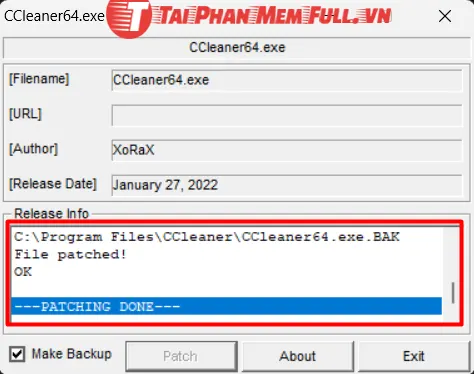
Bước 9: Bảng Crack hiện ra, bạn nhấn nút “Patch” và chọn “OK”.

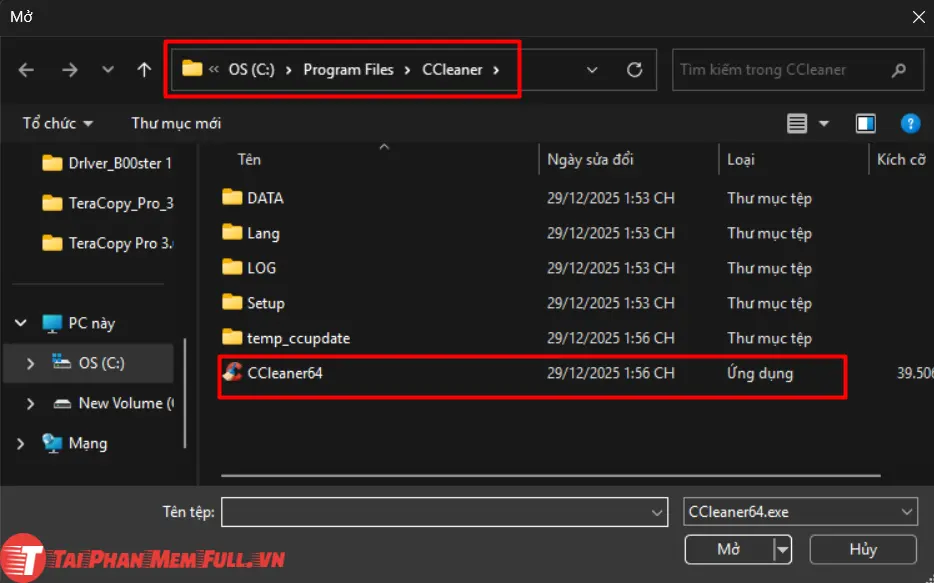
Bước 10: Tìm đến thư mục cài đặt ứng dụng CCleaner trên máy và chọn file “CCleaner64”.
Bước 11: Sau khi chọn xong, bảng thông báo hiện ra như hình là bạn đã thành công.
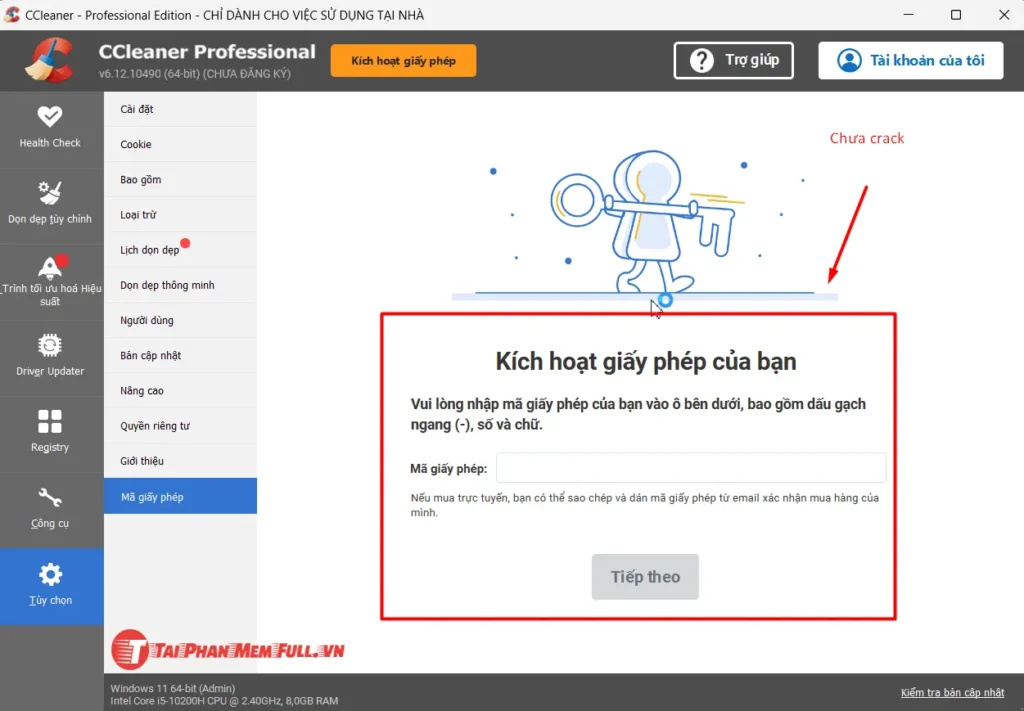
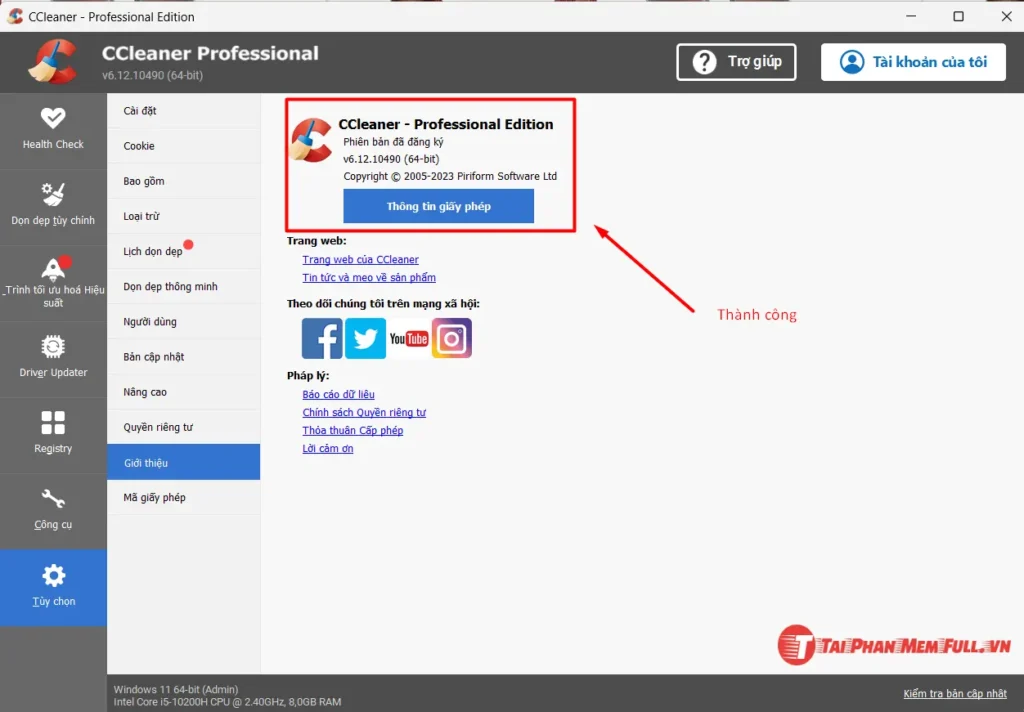
Bước 12: Vào ứng dụng để kiểm tra trạng thái bản quyền.
Giao diện trước khi kích hoạt:
Giao diện sau khi kích hoạt thành công:
5. Mẹo sử dụng hiệu quả CCleaner
1. Tùy chỉnh danh sách dọn dẹp (Custom Clean)
Đừng chỉ nhấn “Run Cleaner” ngay lập tức. Hãy kiểm tra các mục trong tab Applications:
- Trình duyệt web: Nên bỏ tích mục “Saved Passwords” (Mật khẩu đã lưu) và “Cookies” của các trang bạn hay dùng (như Facebook, Gmail) để không phải đăng nhập lại từ đầu.
- Thumbnail Cache: Nếu bạn có nhiều ảnh, việc xóa bộ nhớ đệm hình thu nhỏ sẽ khiến Windows mất thời gian load lại mỗi khi bạn mở thư mục ảnh. Hãy cân nhắc giữ lại mục này.
2. Sử dụng tính năng “Smart Cookies”
Thay vì xóa hết mọi cookie, hãy vào Options > Cookies:
- Tại đây, bạn có thể chọn những trang web tin cậy (như Google, Bank, Netflix) và chuyển chúng sang cột “Cookies to Keep”.
- Việc này giúp bạn vừa dọn dẹp được các trình theo dõi quảng cáo, vừa giữ được trạng thái đăng nhập ở các trang quan trọng.
3. Kiểm soát các ứng dụng khởi động (Startup)
Một trong những lý do khiến máy tính khởi động chậm là do quá nhiều phần mềm chạy cùng lúc:
- Vào Tools > Startup.
- Chọn các ứng dụng không cần thiết (như Skype, Spotify, Steam…) và nhấn Disable.
- Mẹo nhỏ: Chỉ nên Disable thay vì Delete để bạn có thể bật lại dễ dàng nếu cần.
4. Sao lưu Registry trước khi sửa lỗi
Dọn dẹp Registry giúp hệ thống ổn định, nhưng cũng có rủi ro nhỏ làm lỗi phần mềm:
- Khi sử dụng tính năng Registry Cleaner, CCleaner luôn hỏi: “Do you want to back up the registry before making changes?”.
- Luôn chọn “Yes” và lưu file vào một thư mục an toàn. Nếu sau khi dọn mà máy bị lỗi, bạn chỉ cần chạy file đó để khôi phục lại trạng thái cũ.
5. Sử dụng “Drive Wiper” khi thanh lý máy
Nếu bạn muốn bán máy tính hoặc cho mượn ổ cứng:
- Vào Tools > Drive Wiper.
- Tính năng này sẽ ghi đè dữ liệu lên vùng nhớ trống, khiến các phần mềm khôi phục dữ liệu không thể tìm lại các file cũ bạn đã xóa. Đây là cách bảo mật quyền riêng tư cực kỳ tốt.
Lưu ý nhỏ: Tính năng Health Check rất tiện cho người mới, nhưng nó thường khuyến khích bạn nâng cấp lên bản Pro. Nếu bạn chỉ cần dọn rác cơ bản, hãy trung thành với Custom Clean để có quyền kiểm soát cao nhất.
6. Kết luận về CCleaner miễn phí
CCleaner phiên bản miễn phí vẫn là một công cụ hỗ trợ bảo trì máy tính đáng tin cậy và “đủ dùng” cho đa số người dùng phổ thông trong năm 2025. Dù không có các tính năng tự động cao cấp như bản Pro, bản Free vẫn cung cấp đầy đủ các giá trị cốt lõi: giải phóng dung lượng ổ cứng hiệu quả, quản lý ứng dụng khởi động để tăng tốc máy và bảo vệ quyền riêng tư qua việc xóa dấu vết duyệt web.
Tuy nhiên, hãy coi CCleaner là một công cụ hỗ trợ định kỳ thay vì một “phép màu” có thể làm máy cũ chạy nhanh như máy mới. Nếu bạn biết cách tùy chỉnh các thiết lập như đã hướng dẫn, CCleaner vẫn là một trong những giải pháp tối ưu hệ thống tốt nhất hiện nay.
Như vậy, mình đã hướng dẫn bạn cách tải và sử dụng CCleaner hiệu quả nhất. Hãy trải nghiệm và tối ưu chiếc máy tính của mình ngay nhé!
Xem thêm các bài viết liên quan: