Tải TeraCopy Pro Full – Phần mềm tăng tốc sao chép dữ liệu
1. Giới thiệu phần mềm TeraCopy Pro
TeraCopy Pro là một phần mềm tiện ích chuyên dụng giúp tăng tốc và tối ưu hóa quá trình sao chép hoặc di chuyển dữ liệu trên máy tính một cách mạnh mẽ. Khác với trình quản lý mặc định của Windows, phần mềm này sử dụng các bộ đệm tự động điều chỉnh và kỹ thuật sao chép không đồng bộ để đạt được tốc độ truyền tải tối đa.
Điểm vượt trội của TeraCopy Pro nằm ở khả năng xử lý lỗi thông minh, cho phép bỏ qua các tập tin bị hỏng để tiếp tục hàng đợi thay vì dừng toàn bộ tiến trình, đồng thời tích hợp các thuật toán hàm băm như CRC32 hay MD5 để xác minh tính nguyên vẹn của dữ liệu sau khi truyền. Bên cạnh đó, phiên bản Pro còn mang lại nhiều tiện ích nâng cao như quản lý thư mục yêu thích, chỉnh sửa danh sách hàng đợi và xuất báo cáo chi tiết, giúp người dùng kiểm soát hoàn toàn việc lưu trữ dữ liệu lớn một cách an toàn và chuyên nghiệp.
Dưới đây, Cánh Cam sẽ hướng dẫn bạn cách tải và cài đặt phần mềm TeraCopy Pro Full Crack, Full Key chi tiết và đơn giản nhất.
2. Cấu hình yêu cầu khi sử dụng TeraCopy Pro
1. Cấu hình tối thiểu (Minimum)
- Hệ điều hành: Windows Vista, Windows 7, 8, 8.1, 10 hoặc Windows 11 (hỗ trợ cả 32-bit và 64-bit). Một số phiên bản cũ hơn vẫn có thể chạy trên Windows XP.
- Bộ vi xử lý (CPU): Intel Pentium 4 tốc độ 1 GHz hoặc các bộ vi xử lý tương đương trở lên.
- Bộ nhớ RAM: Tối thiểu 256 MB.
- Dung lượng ổ cứng trống: Chỉ cần khoảng 10 MB đến 50 MB để cài đặt bộ chạy ứng dụng.
- Độ phân giải màn hình: 800 x 600 hoặc cao hơn.
2. Cấu hình khuyến nghị (Recommended)
Để đạt hiệu suất tối ưu khi xử lý các tập dữ liệu khổng lồ (hàng trăm GB hoặc TB), bạn nên có:
- Hệ điều hành: Windows 10 hoặc Windows 11 để tương thích tốt nhất với các bản cập nhật mới như TeraCopy 4.0.
- Bộ nhớ RAM: 1 GB trở lên để phần mềm xử lý danh sách hàng đợi và tính toán mã băm (checksum) nhanh hơn.
- Phần mềm bổ trợ: Nên có .NET Framework 4.5 (thường đã được tích hợp sẵn trên các bản Windows hiện đại).
Lưu ý cho phiên bản 2025:
- TeraCopy 4.0 (phiên bản mới nhất): Yêu cầu tối thiểu từ Windows 10 trở lên và hỗ trợ cả các hệ điều hành máy chủ như Windows Server 2025.
- Dung lượng thực tế: Mặc dù bộ cài rất nhẹ (khoảng 10-14 MB), nhưng bạn nên để trống ổ cứng nhiều hơn nếu có ý định sử dụng tính năng lưu trữ lịch sử sao chép và xuất báo cáo chi tiết.
3. Link tải phần mềm TeraCopy Pro Full Crack
Bạn có thể tải TeraCopy Pro tại trang chính thức hoặc có thể tải bản Full Key tại link bên dưới nhé:
https://www.mediafire.com/file/otzggvi8vcn3v0q/TeraCopy_Pro_3.6_Taiphanmemfull.vn.rar/file
4. Các bước cài đặt phần mềm TeraCopy Pro Full Crack
Bước 1: Tải link phía trên về và giải nén (Nếu có yêu cầu pass giải nén thì làm theo hướng dẫn để lấy pass giải nén nhé).
Bước 2: Sau khi giải nén thành công, tiến hành chạy file “setup” dưới quyền Administrator nhé.
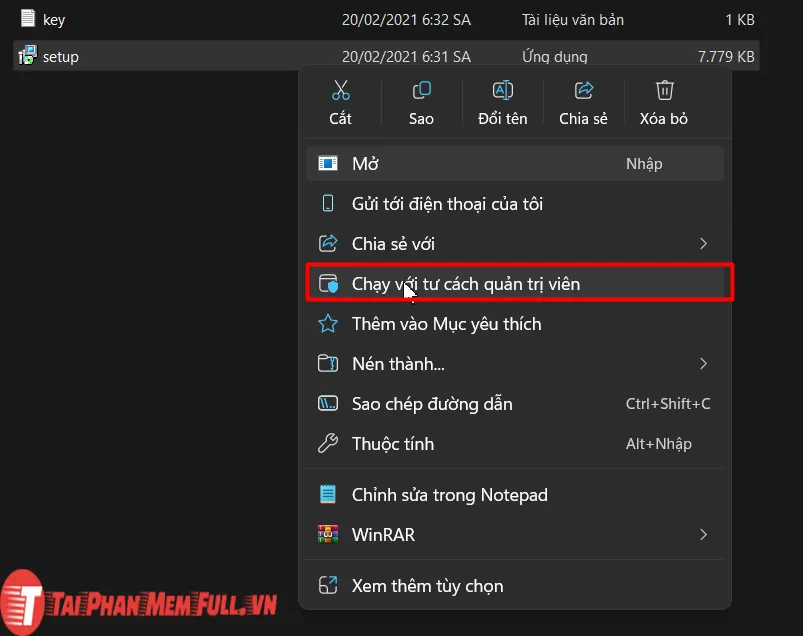
Bước 3: Giao diện setup hiện lên, chọn “I accept” và nhấn Next.
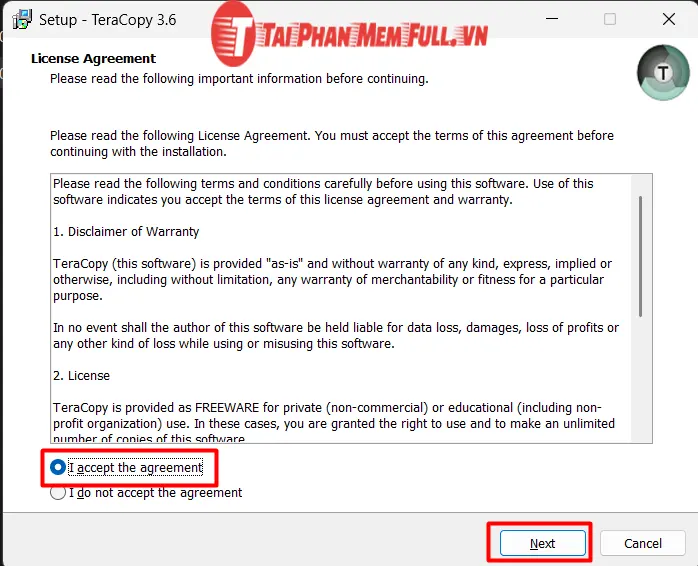
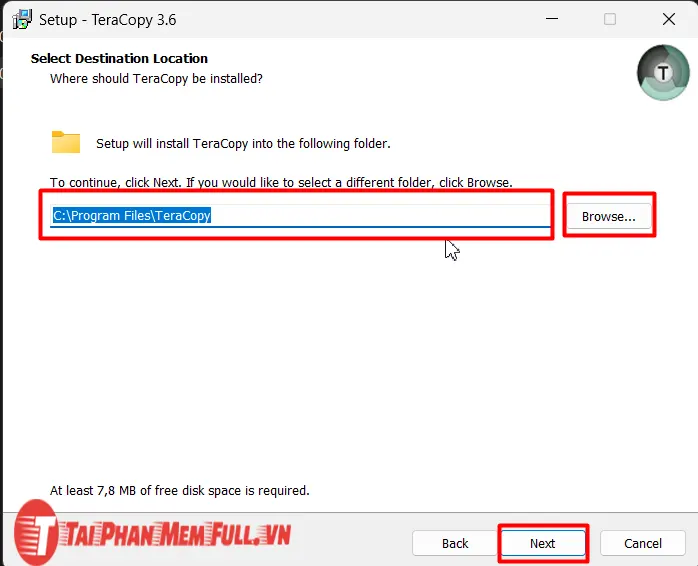
Bước 4: Chọn nơi lưu trữ cài đặt và tiếp tục.
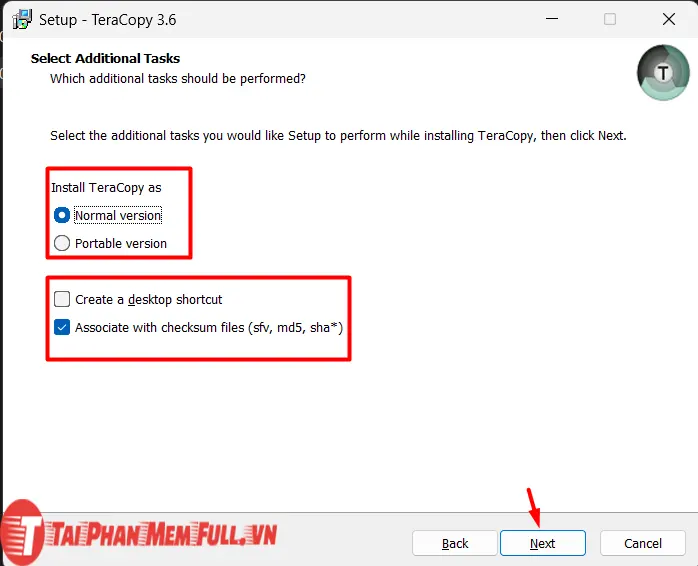
Bước 5: Chọn “Normal” và “Create a desktop shortcut” sau đó chọn “Next”.
Bước 6: Đợi quá trình cài đặt hoàn tất và nhấn Next.
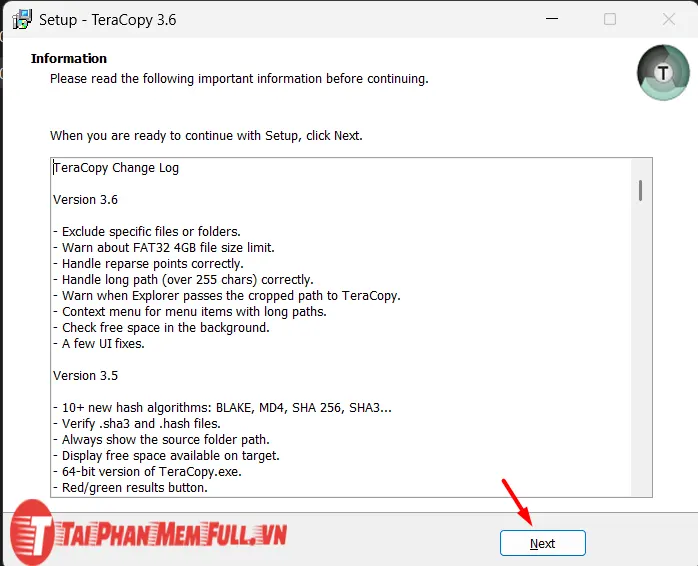
Bước 7: Chọn mở hoặc không mở ứng dụng và chọn Next.
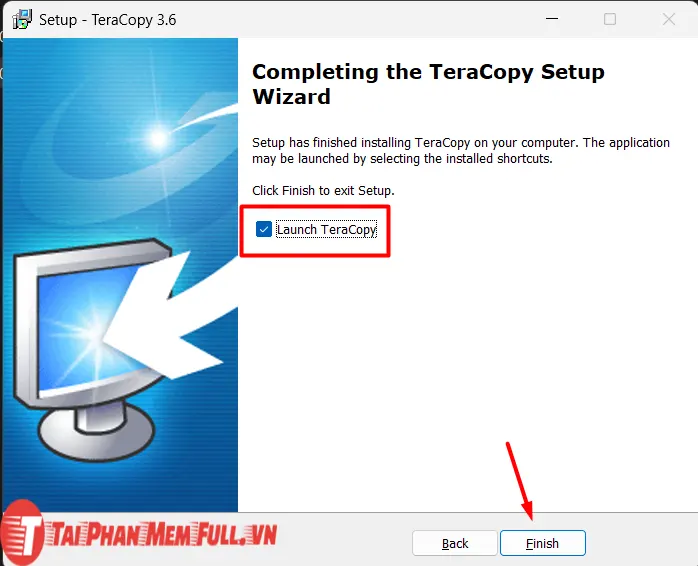
Bước 8: Quay lại file vừa tải về và tìm đến mục Key.
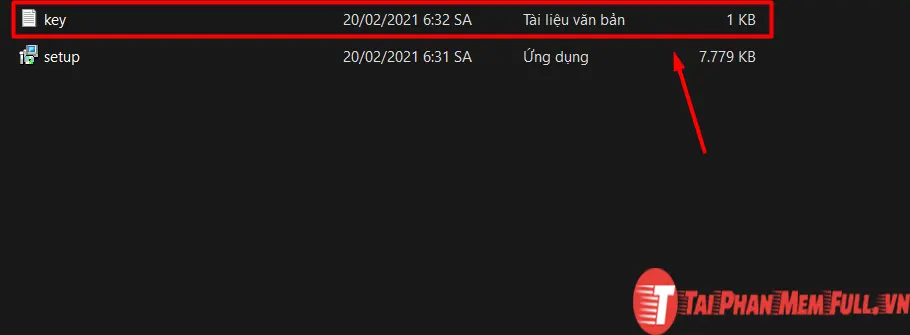
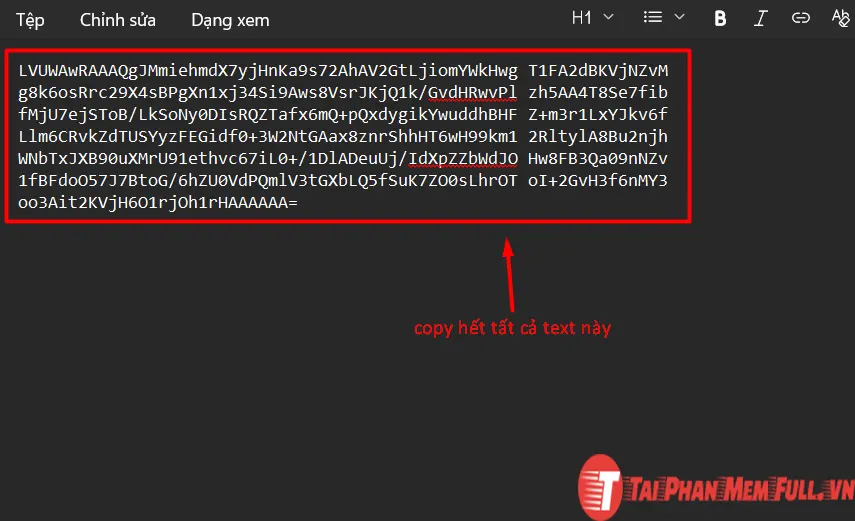
Bước 9: Mở mục Key sau đó copy hết nội dung trong file key được mở.
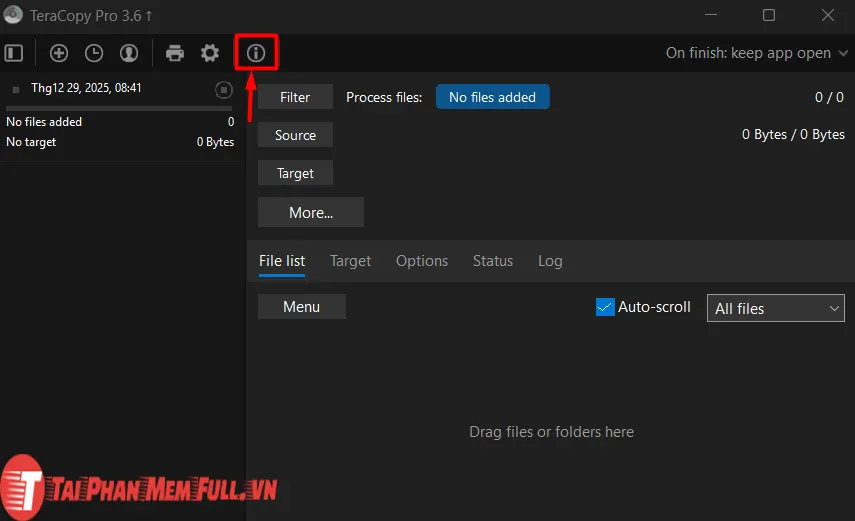
Bước 10: Quay lại ứng dụng, chọn biểu tượng chữ “i” ở góc trên ứng dụng.
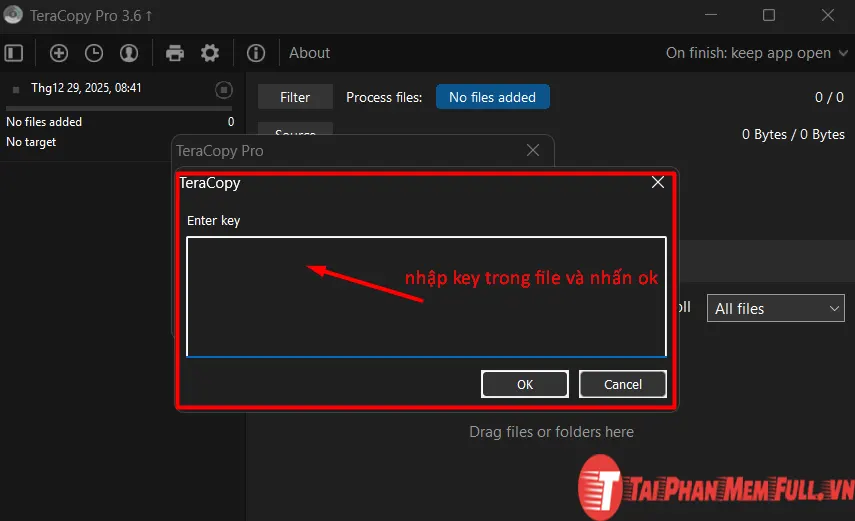
Bước 11: Giao diện nhập “Key” hiện ra, bạn hãy paste key vừa copy vào sau đó chọn “OK” là thành công.
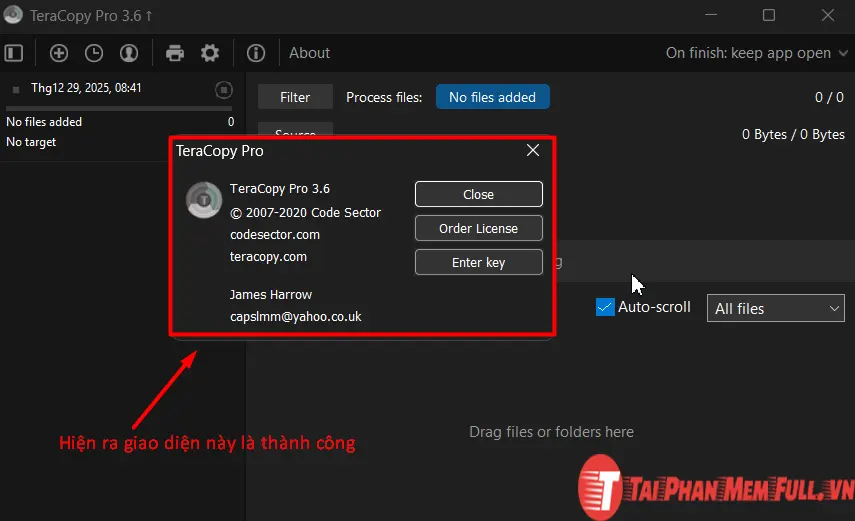
Bước 12: Hiển thị giao diện như hình dưới là bạn đã kích hoạt thành công.
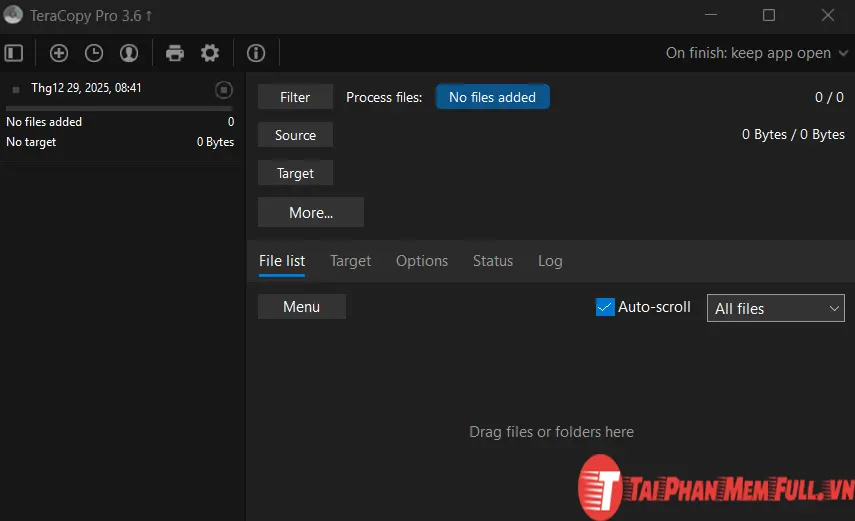
Bước 13: Bắt đầu trải nghiệm ứng dụng TeraCopy Pro hoàn toàn miễn phí nhé.
5. Mẹo cơ bản sử dụng ứng dụng TeraCopy Pro
Dưới đây là 6 mẹo cơ bản cho người mới bắt đầu sử dụng TeraCopy Pro:
1. Thiết lập làm trình sao chép mặc định
Thay vì phải mở TeraCopy thủ công, bạn nên cài đặt nó thay thế hoàn toàn tính năng copy mặc định của Windows.
- Mở TeraCopy, nhấn vào biểu tượng bánh răng (Settings).
- Tích chọn vào dòng: “Use TeraCopy as default copy handler”.
- Bấm OK. Từ giờ, mỗi khi bạn nhấn Ctrl + C và Ctrl + V, TeraCopy sẽ tự động thực hiện.
2. Tận dụng menu chuột phải
Nếu bạn không muốn đặt làm mặc định, bạn vẫn có thể sử dụng TeraCopy một cách linh hoạt qua menu chuột phải:
- Chuột phải vào tệp/thư mục cần sao chép.
- Chọn TeraCopy… từ menu hiện ra.
- Tại giao diện hiện ra, bạn có thể chọn nhanh các lệnh: Copy (Sao chép), Move (Di chuyển), hoặc Test (Kiểm tra lỗi tệp trước khi copy).
3. Xử lý khi gặp file lỗi (Tính năng “Skip”)
Một trong những điểm yếu của Windows Explorer là nếu gặp 1 file lỗi, nó sẽ dừng toàn bộ quá trình. TeraCopy khắc phục điều này:
- Nếu có file bị lỗi trong hàng đợi, TeraCopy sẽ tự động bỏ qua (skip) và tiếp tục copy các file còn lại.
- Sau khi kết thúc, nó sẽ liệt kê danh sách các file lỗi để bạn kiểm tra và thử lại sau.
4. Quản lý danh sách thư mục yêu thích (Chỉ có ở bản Pro)
Bản Pro cho phép bạn lưu các thư mục thường xuyên sử dụng để thao tác nhanh hơn:
- Trong cửa sổ TeraCopy, nhấn vào mục Target (Đích đến).
- Bạn có thể thêm các đường dẫn hay dùng vào mục Favorites.
- Lần sau, bạn chỉ cần chọn thư mục trong danh sách này thay vì phải mất công duyệt (Browse) lại từ đầu.
5. Xác minh dữ liệu sau khi sao chép (Verify)
Để đảm bảo dữ liệu không bị hỏng trong quá trình chuyển (đặc biệt là khi copy sang USB hoặc ổ cứng ngoài), bạn nên dùng tính năng xác minh:
- Sau khi copy xong, hãy nhấn nút Verify.
- Phần mềm sẽ so sánh mã băm (Hash) của file gốc và file đích để đảm bảo chúng giống hệt nhau **100%**.
6. Tạm dừng và tiếp tục (Pause/Resume)
Nếu bạn đang copy một lượng dữ liệu lớn mà cần giải phóng tài nguyên máy tính (để chơi game hoặc làm việc nặng), hãy nhấn Pause. Bạn có thể tắt máy và tiếp tục (Resume) quá trình này vào lúc khác mà không phải bắt đầu lại từ đầu.
Mẹo nhỏ: Bạn có thể kéo và thả (Drag & Drop) trực tiếp các tệp tin vào cửa sổ của TeraCopy để thêm chúng vào hàng đợi sao chép một cách nhanh chóng.
6. Kết luận về ứng dụng TeraCopy Pro
TeraCopy Pro là một giải pháp nâng cấp hoàn hảo cho trình quản lý tệp tin mặc định trên Windows, đặc biệt hữu ích đối với những người thường xuyên phải xử lý khối lượng dữ liệu lớn. Với khả năng tối ưu hóa tốc độ, tính năng tự động bỏ qua các tệp lỗi để tránh làm gián đoạn quá trình sao chép và công cụ xác minh dữ liệu (Verify) cực kỳ tin cậy, ứng dụng này không chỉ giúp tiết kiệm thời gian mà còn đảm bảo sự an toàn tuyệt đối cho tệp tin.
Dù giao diện có phần tối giản, nhưng chính sự ổn định và các tùy chỉnh chuyên sâu đã biến TeraCopy Pro trở thành một công cụ không thể thiếu để tối ưu hóa hiệu suất làm việc trên máy tính.
Như vậy, Cánh Cam đã hướng dẫn bạn cài đặt TeraCopy Pro miễn phí và chi tiết từng bước. Từ nay đã có thể hoàn toàn tạm biệt treo máy hay mất dữ liệu mỗi khi sao chép, mở ra một trải nghiệm làm việc mượt mà và năng suất hơn hẳn nhé!
=> Xem thêm:
Download Internet Download Manager – Tải IDM Full Crack
MiniTool Partition Wizard Full – Tải Phần mềm quản lý phân vùng ổ cứng