Trong quá trình quay chụp hoặc lưu trữ, việc thu về những bức ảnh bị nhòe, out nét hay vỡ hạt là điều rất khó tránh khỏi. Nguyên nhân có thể đến từ sự rung tay khi bấm máy, điều kiện ánh sáng yếu, camera lấy nét sai chủ thể hoặc do ảnh bị nén dung lượng khi tải về từ các nền tảng mạng xã hội.
Thay vì tiếc nuối và xóa bỏ những khoảnh khắc ý nghĩa đó, bạn hoàn toàn có thể áp dụng các giải pháp công nghệ hiện đại để cải thiện độ phân giải và tái tạo chi tiết cho bức hình. Bài viết dưới đây sẽ chia sẻ chi tiết về các cách làm nét ảnh bị mờ cực kỳ hiệu quả bằng điện thoại, máy tính và các công cụ AI thông minh.
1. Bản Chất Của Việc Làm Nét Ảnh

Trước khi bắt tay vào thực hiện, chúng ta cần hiểu rõ cơ chế vật lý và kỹ thuật đằng sau quá trình này để biết cách áp dụng hiệu quả nhất.
Khi một bức ảnh bị mờ, các ranh giới giữa các pixel (điểm ảnh) bị hòa lẫn vào nhau, làm mất đi độ tương phản và các chi tiết góc cạnh. Quá trình làm nét ảnh thực chất là việc sử dụng các thuật toán phần mềm để phát hiện các đường biên (edges) này, sau đó tăng cường độ tương phản cục bộ giữa các vùng sáng và vùng tối sát nhau.
Với sự phát triển của trí tuệ nhân tạo (AI) hiện nay, các công cụ không chỉ đơn thuần là tăng độ tương phản mà còn có khả năng “dự đoán” và tự động bù đắp các điểm ảnh bị thiếu. Nhờ đó, việc tìm kiếm cách làm nét ảnh ngày nay không còn quá phức tạp mà ngược lại, giúp bức ảnh trông rõ ràng và tự nhiên hơn rất nhiều so với các phương pháp kéo nét truyền thống trước đây.
2. Cách Làm Nét Ảnh Bằng AI Miễn Phí, Nhanh Gọn
Sự bùng nổ của trí tuệ nhân tạo đã mang đến những giải pháp tự động vô cùng ấn tượng. Bạn không cần có kiến thức đồ họa hay kỹ năng sử dụng phần mềm phức tạp, AI sẽ tự động phân tích bối cảnh và khôi phục các chi tiết bị mất chỉ trong vài giây. Đây được coi là cách làm nét ảnh nhanh nhất cho người bận rộn.
Hướng dẫn làm nét ảnh online bằng Remini Web
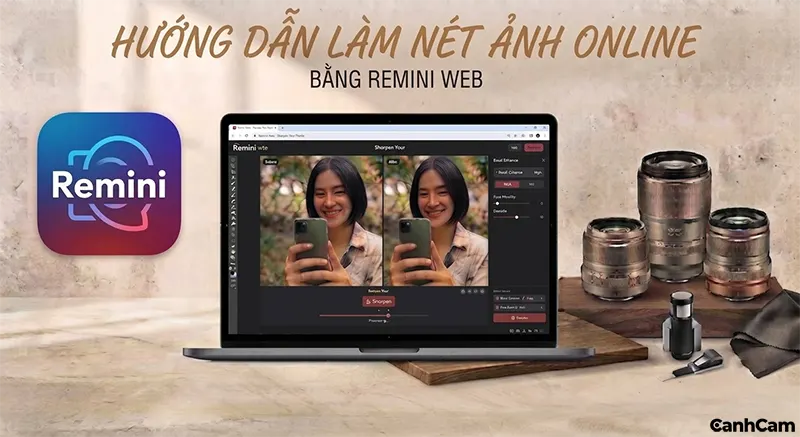
Remini được đánh giá rất cao trong việc khôi phục các chi tiết khuôn mặt bị mờ nhòe. Dưới đây là hướng dẫn làm nét ảnh chi tiết bằng phiên bản web trực tuyến:
- Bước 1: Truy cập vào trang web chính thức của Remini (https://remini.ai/).
- Bước 2: Nhấp vào nút Upload Image để tải bức ảnh bị mờ từ máy tính hoặc điện thoại lên hệ thống.
- Bước 3: AI của Remini sẽ tự động nhận diện và tiến hành xử lý tái tạo các chi tiết mắt, mũi, miệng và làn da của chủ thể.
- Bước 4: Sau khi quá trình xử lý hoàn tất, bạn có thể kéo thanh trượt “Before – After” để trực quan so sánh kết quả.
- Bước 5: Nhấn Download để tải bức ảnh đã được làm nét về máy.
Sử dụng công cụ AI nâng cấp ảnh miễn phí với Upscale.media
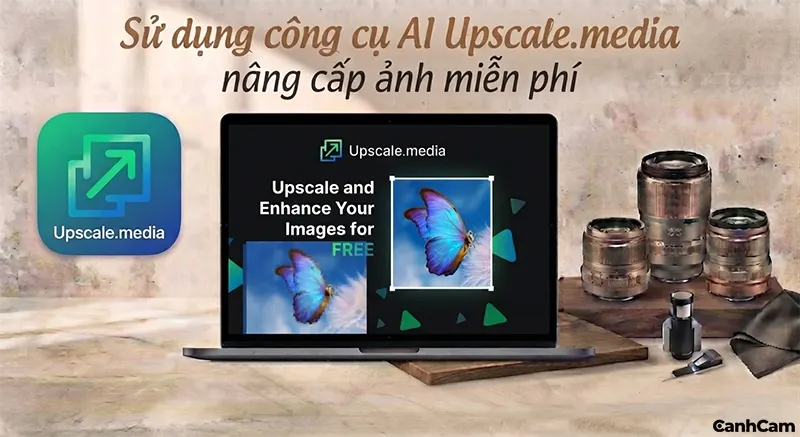
Nếu bạn muốn tăng kích thước và thực hiện cách làm nét ảnh cho toàn bộ khung cảnh của bức hình mà không làm thay đổi các chi tiết tự nhiên:
- Bước 1: Truy cập trang web Upscale.media (https://www.upscale.media).
- Bước 2: Kéo thả trực tiếp bức ảnh vào vùng làm việc hoặc nhấn Upload Image.
- Bước 3: Chọn mức độ nâng cấp độ phân giải mong muốn (2x hoặc 4x) và bật tính năng Enhance Quality (Tăng cường chất lượng).
- Bước 4: Hệ thống sẽ phân tích các pixel và bù đắp các chi tiết bị thiếu để giúp làm nét ảnh một cách thông minh. Khi có kết quả, nhấn Download Image để nhận file chất lượng cao.
So sánh các ứng dụng làm nét ảnh bằng AI
| Công cụ AI | Ưu điểm nổi bật | Hạn chế | Đối tượng phù hợp |
|---|---|---|---|
| Remini | Tái tạo chi tiết khuôn mặt chân thực, tự nhiên nhờ thuật toán nhận diện chân dung thông minh. | Bản miễn phí giới hạn lượt dùng hàng ngày và có chứa quảng cáo. | Khôi phục ảnh chân dung, ảnh thẻ cũ bị mờ. |
| Fotor | Tích hợp nhiều công cụ chỉnh sửa đi kèm, tốc độ xử lý nhanh, giao diện thân thiện dễ dùng. | Yêu cầu tài khoản trả phí để tải xuống hình ảnh ở độ phân giải gốc cao nhất. | Người dùng phổ thông cần xử lý nhanh nhiều thể loại ảnh khác nhau. |
| VanceAI | Công nghệ khử nhiễu (Denoise) và nâng cấp độ phân giải (Upscale) chuyên sâu lên tới 800%. | Giới hạn số lượng tính dụng (credits) miễn phí cho tài khoản mới đăng ký. | Cần nâng cấp kích thước ảnh nhỏ lên khổ lớn để in ấn hoặc làm thiết kế. |
| Upscale.media | Hoàn toàn miễn phí, hỗ trợ xử lý hàng loạt, giữ nguyên chất lượng màu sắc của ảnh gốc. | Ít tính năng tinh chỉnh thủ công chuyên sâu cho người dùng chuyên nghiệp. | Người làm sáng tạo nội dung cần tối ưu nhanh kích thước ảnh cho website. |
3. Cách Làm Nét Ảnh Bằng App Trên Điện Thoại
Điện thoại di động là thiết bị chụp ảnh phổ biến nhất hiện nay. Nếu bạn vừa chụp xong một bức hình và phát hiện nó hơi mờ nhẹ, bạn có thể áp dụng các phương pháp xử lý nhanh dưới đây mà không cần chuyển file sang máy tính phức tạp.
Sử dụng tính năng chỉnh sửa mặc định trên iPhone và Android

Hầu hết các dòng điện thoại thông minh hiện nay đều tích hợp sẵn bộ công cụ chỉnh sửa ảnh rất mạnh mẽ trong ứng dụng Thư viện (Photos). Bạn có thể tận dụng chúng như một cách làm nét ảnh nhanh chóng mà không cần tải thêm ứng dụng bên thứ ba:
- Bước 1: Mở bức ảnh bị mờ trong ứng dụng Ảnh (Photos), chọn Sửa (Edit) ở góc trên bên phải.
- Bước 2: Lướt thanh công cụ sang phải và tìm đến mục Độ nét (Sharpness).
- Bước 3: Kéo nhẹ thanh trượt về phía bên phải để tăng cường các chi tiết góc cạnh. Hãy kéo từ từ và quan sát bức ảnh để tránh hiện tượng ảnh bị gai hoặc xuất hiện các hạt nhiễu (noise).
- Bước 4: Tiếp tục tìm đến mục Độ sắc nét (Definition). Công cụ này sẽ giúp tăng độ tương phản ở các vùng trung gian (midtones), hỗ trợ làm nét ảnh tổng thể trông rõ ràng và có chiều sâu hơn.
- Bước 5: Nhấn Xong (Done) để lưu lại kết quả.
Sử dụng ứng dụng Snapseed (Miễn phí)

Snapseed là một ứng dụng chỉnh sửa ảnh chuyên nghiệp được phát triển bởi Google, hỗ trợ tốt trên cả hai hệ điều hành iOS và Android. Đây là công cụ bỏ túi không thể thiếu nếu bạn đang tìm kiếm một hướng dẫn làm nét ảnh trên điện thoại:
- Bước 1: Tải và mở ứng dụng Snapseed, chạm vào màn hình để nhập bức ảnh cần làm nét.
- Tải cho điện thoại iPhone/iPad: Snapseed trên App Store.
- Tải cho điện thoại/máy tính bảng Android: Snapseed trên Google Play.
- Bước 2: Chọn mục Công cụ (Tools) ở thanh menu phía dưới, sau đó chọn Chi tiết (Details).
- Bước 3: Vuốt màn hình lên hoặc xuống để chọn một trong hai tính năng nhằm tối ưu hóa ảnh này:
- Cấu trúc (Structure): Tăng cường độ chi tiết của các vật thể trong ảnh. Tính năng này rất phù hợp cho ảnh phong cảnh, kiến trúc hoặc đồ vật vì nó làm nổi bật các đường nét vân bề mặt.
- Tăng độ sắc nét (Sharpening): Làm sắc các đường viền mờ.
- Bước 4: Vuốt tay sang phải để tăng chỉ số điều chỉnh từ từ cho đến khi đạt được độ rõ nét ưng ý.
- Bước 5: Chọn biểu tượng dấu tích ở góc dưới bên phải, sau đó nhấn Xuất (Export) để lưu ảnh về máy.
Sử dụng ứng dụng Lightroom
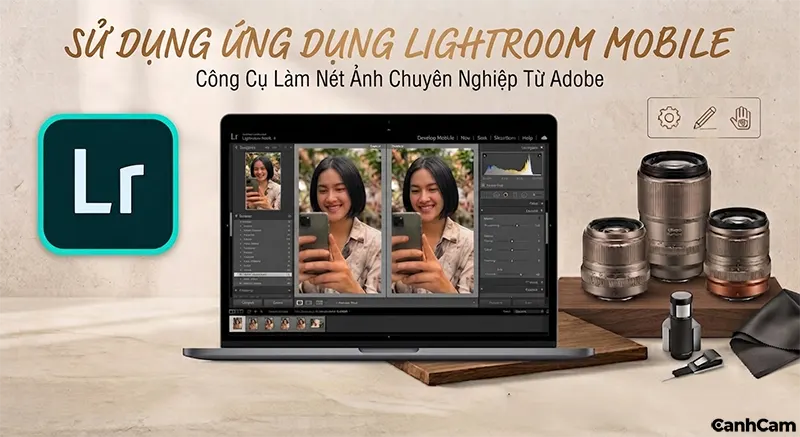
Đối với những ai yêu thích nhiếp ảnh bán chuyên nghiệp, Lightroom Mobile cung cấp một hướng dẫn làm nét ảnh chi tiết thông qua các thông số chuyên sâu:
- Bước 1: tải ứng dụng Lightroom và Mở ảnh trong ứng dụng Lightroom.
- Tải cho điện thoại iPhone/iPad: Lightroom trên App Store.
- Tải cho điện thoại/máy tính bảng Android: Lightroom trên Google Play Store.
- Bước 2: Tìm đến thanh công cụ phía dưới và chọn mục Chi tiết (Detail).
- Bước 3: Tại đây, bạn điều chỉnh các thông số sau để thực hiện một cách tối ưu:
- Tăng độ sắc nét (Sharpening): Tăng nhẹ thông số này để làm rõ các chi tiết nhỏ.
- Bán kính (Radius): Điều chỉnh kích thước của vùng biên được làm nét.
- Chi tiết (Detail): Làm nổi bật các chi tiết nhỏ trong vùng biên.
- Mặt nạ (Masking): Giữ phím chọn và kéo thanh trượt để giới hạn vùng làm nét, tránh làm nét vào các vùng da mịn hoặc bầu trời (giúp giảm nhiễu hạt không mong muốn).
- Bước 4: Lưu ảnh ở định dạng chất lượng cao nhất về thư viện.
4. Làm Nét Ảnh Bằng Canva (Dành Cho Dân Không Chuyên)
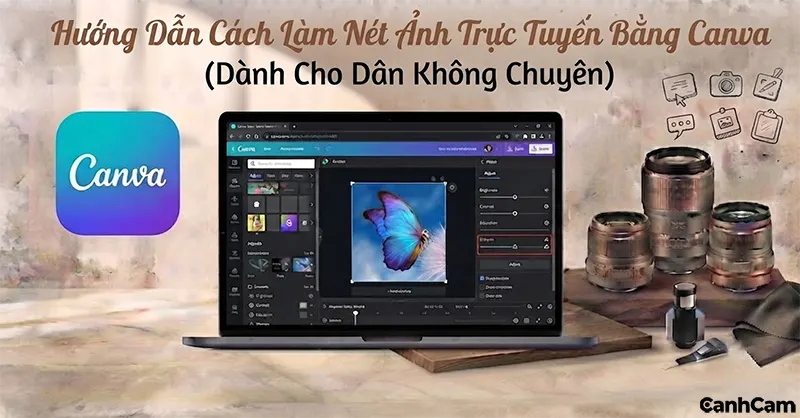
Canva là một nền tảng thiết kế đồ họa kéo thả cực kỳ phổ biến. Không chỉ hỗ trợ thiết kế slide hay poster, Canva còn tích hợp bộ công cụ chỉnh sửa giúp cải thiện chất lượng hình ảnh nhanh chóng. Đây là cách làm nét ảnh vô cùng tiện lợi mà bạn có thể thực hiện trực tiếp trên trình duyệt web:
Quy trình điều chỉnh độ nét thủ công trên Canva
- Bước 1: Truy cập vào trang web Canva, tạo một thiết kế mới hoặc tải bức ảnh bị mờ của bạn lên phần Tải lên (Uploads).
- Bước 2: Kéo bức ảnh vào trang thiết kế và nhấp chọn bức ảnh đó.
- Bước 3: Trên thanh menu phía trên, nhấp vào nút Sửa ảnh (Edit photo).
- Bước 4: Tại bảng công cụ hiện ra bên trái, chuyển sang tab Điều chỉnh (Adjust).
- Bước 5: Cuộn xuống phần Chi tiết (Details), bạn sẽ thấy hai thanh trượt chính:
- Độ sắc nét (Sharpness): Kéo nhẹ thanh trượt này sang phải để làm rõ các đường viền của vật thể trong ảnh.
- Độ rõ nét (Clarity): Tăng nhẹ thông số này để bổ sung độ tương phản ở vùng trung gian, giúp bức ảnh có chiều sâu và giảm bớt cảm giác mờ nhòe.
- Bước 6: Khi bức ảnh đã đạt độ nét mong muốn, bạn nhấn nút Chia sẻ (Share) ở góc trên bên phải, chọn Tải xuống (Download) và chọn định dạng chất lượng cao (PNG hoặc JPG chất lượng tối đa) để lưu ảnh về thiết bị.
Tận dụng tính năng “Tự động cải thiện” (Auto Enhance) bằng AI của Canva
Nếu bạn không muốn tự tay căn chỉnh các thanh trượt phức tạp, Canva cũng cung cấp một giải pháp tự động rất hữu ích:
- Bước 1: Chọn ảnh cần xử lý trên trang thiết kế của Canva.
- Bước 2: Nhấp vào Sửa ảnh (Edit photo), tìm đến mục Hiệu ứng (Effects).
- Bước 3: Tìm kiếm và chọn tính năng Tự động cải thiện (Auto Enhance).
- Bước 4: Chờ đợi trong giây lát để hệ thống AI tự động phân tích ánh sáng, độ tương phản và tiến hành làm nét ảnh cho bạn. Bạn có thể điều chỉnh mức độ áp dụng của hiệu ứng bằng thanh trượt hiển thị trên màn hình.
5. Làm Nét Ảnh Bằng Phần Mềm Chuyên Nghiệp Trên Máy Tính
Khi các công cụ trên điện thoại chưa đáp ứng được kỳ vọng, đặc biệt là với các bức ảnh có độ mờ phức tạp hoặc cần in ấn khổ lớn, các phần mềm chuyên dụng trên máy tính sẽ là giải pháp chuyên sâu giúp bạn làm nét ảnh hiệu quả hơn.
Khôi phục chi tiết ảnh bằng Adobe Photoshop
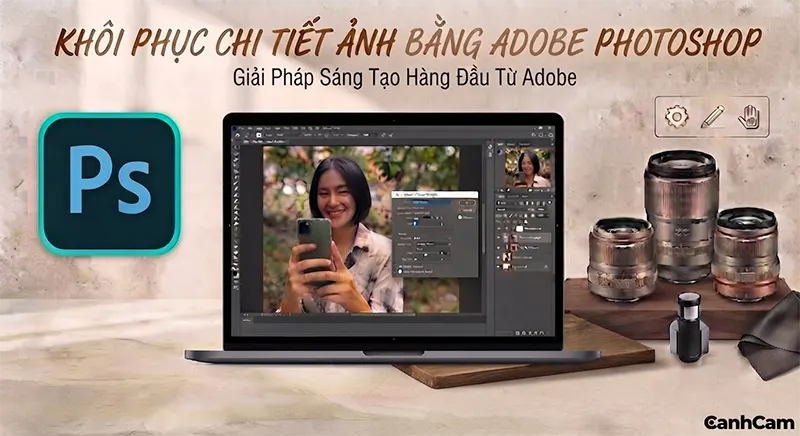
Photoshop sở hữu những bộ lọc làm nét (Sharpening Filters) được tối ưu hóa qua nhiều thập kỷ phát triển. Dưới đây là hai phương pháp phổ biến được các nhà thiết kế tin dùng khi tìm kiếm cách làm nét ảnh chuyên nghiệp.
Phương pháp 1: Sử dụng bộ lọc Smart Sharpen (Khuyên dùng)
Smart Sharpen là bộ lọc thông minh có khả năng kiểm soát độ nét ở cả vùng sáng (Highlights) và vùng tối (Shadows), đồng thời giảm thiểu hiện tượng hào quang (halos) quanh các đường viền.
- Bước 1: Mở bức ảnh cần xử lý trong Photoshop. Nhấn Ctrl + J (Windows) hoặc Cmd + J (macOS) để nhân bản layer gốc, tránh can thiệp trực tiếp vào ảnh gốc.
- Bước 2: Nhấp chuột phải vào layer mới tạo và chọn Convert to Smart Object. Việc này giúp bạn dễ dàng chỉnh sửa lại các thông số sau khi đã áp dụng bộ lọc.
- Bước 3: Đi tới menu Filter > Sharpen > Smart Sharpen.
- Bước 4: Trong hộp thoại hiện ra, bạn cần lưu ý điều chỉnh các thông số để ảnh này đạt kết quả tốt:
- Amount: Tỷ lệ phần trăm làm nét (nên dao động từ 50% đến 150%).
- Radius: Độ rộng của vùng biên ảnh hưởng (thường đặt từ 1.0 đến 3.0 pixels tùy độ phân giải gốc của ảnh).
- Reduce Noise: Kéo thanh trượt này để lọc bớt hạt nhiễu phát sinh trong quá trình làm nét.
- Remove: Chọn loại mờ cần khử, ví dụ như Lens Blur (mờ do ống kính) hoặc Motion Blur (mờ do chuyển động).
- Bước 5: Nhấn OK để áp dụng.
Phương pháp 2: Sử dụng bộ lọc High Pass Filter
Đây là phương pháp kinh điển giúp làm nổi bật các đường biên của bức hình mà không làm ảnh hưởng đến các mảng màu phẳng mịn lớn, mang lại hiệu quả làm nét ảnh rất chân thực.
- Bước 1: Nhân bản layer ảnh gốc (Ctrl + J hoặc Cmd + J).
- Bước 2: Đi tới Filter > Other > High Pass.
- Bước 3: Màn hình sẽ chuyển sang màu xám. Bạn điều chỉnh thanh trượt Radius sao cho vừa đủ nhìn thấy các đường viền mảnh của chủ thể hiện lên trên nền xám (thông thường từ 1.0 đến 2.5 là vừa phải). Nhấn OK.
- Bước 4: Tại bảng điều khiển Layer (Layers Panel), bạn thay đổi chế độ hòa trộn (Blending Mode) của layer màu xám này từ Normal sang Overlay, Soft Light hoặc Hard Light. Bức ảnh ngay lập tức sẽ trở nên sắc nét hơn rõ rệt tại các vùng đường biên.
- Bước 5: Bạn có thể điều chỉnh độ mờ đục (Opacity) của layer này để giảm bớt độ gai nếu cảm thấy bức ảnh hơi sắc quá mức.
6. Cách Làm Nét Ảnh Phù Hợp Với Từng Thể Loại

Mỗi bức ảnh có một đặc thù riêng về mặt ánh sáng, bố cục và đối tượng. Việc áp dụng rập khuôn một phương pháp duy nhất có thể không mang lại kết quả như mong đợi. Dưới đây là những gợi ý xử lý chuyên sâu giúp bạn lựa chọn cách làm nét ảnh phù hợp cho từng trường hợp cụ thể:
Khôi phục ảnh chân dung bị mờ khuôn mặt
Ảnh chân dung đòi hỏi độ chân thực cao ở các chi tiết như sợi tóc, ánh mắt, làn da.
- Cách tiếp cận: Nên ưu tiên các công cụ AI chuyên sâu về nhận diện gương mặt như Remini hoặc công cụ Neural Filters (tính năng Photo Restoration) trong các phiên bản Photoshop mới.
- Lưu ý: Tránh lạm dụng các thanh kéo tăng độ nét (Sharpening) quá đà vì chúng dễ làm cho làn da của chủ thể trông bị thô ráp, xuất hiện nhiều hạt nhiễu đỏ hoặc xanh (color noise) gây mất thẩm mỹ.
Làm nét ảnh phong cảnh, kiến trúc
Ảnh phong cảnh thường bị mờ do sương mù, điều kiện ánh sáng không lý tưởng hoặc do ống kính máy ảnh bị rung nhẹ khi chụp phơi sáng.
- Cách tiếp cận: Sử dụng phần mềm máy tính có bộ lọc Dehaze (Khử sương mù) trong Lightroom hoặc Photoshop Camera Raw trước khi tiến hành thực hiện các bước làm nét ảnh.
- Lưu ý: Tăng thông số Structure (Cấu trúc) hoặc Clarity (Độ rõ nét) để làm nổi bật các chi tiết của mây trời, những gợn nước hay vân gạch đá của công trình kiến trúc.
Phục chế ảnh tư liệu cũ, ảnh đen trắng bị vỡ hạt
Những bức ảnh chụp từ nhiều thập kỷ trước thường có độ phân giải rất thấp, bị xước, ố vàng và xuất hiện các hạt muối tiêu (grain) dày đặc.
- Cách tiếp cận: Cần thực hiện quy trình 2 bước: Đầu tiên là Khử nhiễu/Làm mịn (Denoise/Smooth) để loại bỏ các vết xước và hạt bụi lớn, sau đó mới tiến hành áp dụng các giải pháp làm nét ảnh để định hình lại phom dáng của các chủ thể trong ảnh.
7. Những Lưu Ý Quan Trọng Để Tránh Làm Hỏng Chất Lượng Ảnh Khi Làm Nét

Việc can thiệp kỹ thuật số vào các điểm ảnh gốc luôn là con dao hai lưỡi. Do đó, nếu thực hiện sai cách, bạn có thể vô tình làm bức ảnh trông tệ hơn. Hãy ghi nhớ những nguyên tắc cốt lõi sau để đảm bảo quá trình xử lý đạt hiệu quả tối đa:
Không lạm dụng việc tăng thông số quá mức (Over-sharpening)
Lỗi phổ biến nhất của người mới bắt đầu khi tìm các hướng dẫn làm nét ảnh là kéo các thanh trượt sắc nét lên mức tối đa. Điều này tạo ra hiện tượng “gai ảnh”, xuất hiện các đường viền trắng sáng rực bao quanh chủ thể (halo effect) và khiến tổng thể bức ảnh trông cực kỳ giả tạo, mất tự nhiên. Hãy tăng từng chút một, dừng lại khi các chi tiết vừa đủ rõ ràng.
Luôn xử lý trên một bản sao của ảnh gốc
Trước khi thực hiện bất kỳ thao tác chỉnh sửa hay áp dụng công cụ chỉnh ảnh nào, hãy luôn tạo ra một bản sao (Duplicate layer hoặc Save as một file mới). Việc này giúp bạn có thể dễ dàng so sánh đối chiếu với ảnh gốc trong quá trình làm việc, đồng thời có đường lui an toàn nếu chẳng may thao tác lỗi làm hỏng cấu trúc file ảnh ban đầu.
Nâng cao chất lượng ảnh chụp ngay từ ban đầu
Công cụ chỉnh sửa chỉ đóng vai trò hỗ trợ khắc phục phần nào lỗi kỹ thuật. Cách làm nét ảnh tốt nhất chính là việc tối ưu hóa chất lượng chụp ảnh ngay từ lúc bấm máy:
- Giữ chắc tay khi chụp, hoặc sử dụng chân đế (tripod) hỗ trợ nếu chụp trong môi trường thiếu sáng.
- Vệ sinh sạch sẽ ống kính camera trước khi chụp để tránh các vết mờ do dấu vân tay hoặc bụi bẩn bám vào.
- Chủ động chọn điểm lấy nét thủ công bằng cách chạm vào màn hình điện thoại thay vì phó mặc hoàn toàn cho chế độ tự động lấy nét của thiết bị.
8. Các Câu Hỏi Thường Gặp Khi Làm Nét Ảnh Bị Mờ
Để giúp bạn đọc dễ dàng giải quyết các vướng mắc kỹ thuật trong quá trình xử lý hình ảnh, dưới đây là tổng hợp các câu hỏi phổ biến kèm lời giải đáp chi tiết:
Làm nét ảnh bằng AI online có an toàn bảo mật không?
Hầu hết các trang web làm nét ảnh bằng AI lớn và uy tín hiện nay đều cam kết bảo vệ quyền riêng tư của người dùng bằng cách tự động xóa các hình ảnh đã tải lên và xử lý khỏi máy chủ của họ trong vòng 24 giờ. Tuy nhiên, đối với các bức ảnh chứa thông tin nhạy cảm, thông tin cá nhân bảo mật cao hoặc tài liệu doanh nghiệp, bạn nên cân nhắc sử dụng các phần mềm cài đặt ngoại tuyến (offline) trên máy tính như Photoshop để đảm bảo an toàn tuyệt đối cho dữ liệu của mình.
Tại sao sau khi làm nét bằng phần mềm, bức ảnh lại trông rất nhiều hạt li ti?
Hiện tượng xuất hiện các hạt li ti (nhiễu hạt – noise) là hệ quả tự nhiên khi bạn tăng cường độ tương phản ở các vùng biên ảnh. Thuật toán làm nét ảnh không phân biệt được đâu là chi tiết thực của chủ thể và đâu là hạt nhiễu có sẵn trong ảnh gốc, do đó nó sẽ làm nét cả hai. Để khắc phục, bạn cần kết hợp sử dụng tính năng Reduce Noise (Khử nhiễu) hoặc Masking (Tạo mặt nạ giới hạn vùng nét) để bảo vệ các mảng màu phẳng mịn khỏi việc bị gai hóa.
Có cách nào khôi phục một bức ảnh bị mờ hoàn toàn, không nhìn thấy gì thành cực nét không?
Kỹ thuật chỉnh sửa ảnh hiện nay chỉ có thể hỗ trợ khôi phục các bức ảnh bị mờ nhẹ, out nét khoảng từ 10% đến 30%. Với những bức ảnh bị nhòe hoàn toàn do chuyển động quá mạnh hoặc mất nét hoàn toàn (out of focus nặng), các thuật toán sẽ không còn đủ thông tin pixel gốc để phân tích và tái tạo. Ngay cả các công cụ AI tiên tiến nhất khi xử lý những trường hợp này cũng chỉ có thể tự động “vẽ đè” lên các chi tiết giả lập, khiến bức hình trông giống như một bức tranh vẽ kỹ thuật số hơn là một bức ảnh chụp thực tế.
Sự khác biệt giữa làm sắc nét (Sharpening) và tăng độ phân giải (Upscaling) là gì?
Đây là hai khái niệm kỹ thuật khác nhau nhưng thường được kết hợp khi thực hiện:
- Làm sắc nét (Sharpening): Tập trung vào việc làm nổi bật các đường viền sẵn có của ảnh bằng cách tăng độ tương phản cục bộ, giữ nguyên kích thước điểm ảnh của bức hình.
- Tăng độ phân giải (Upscaling): Là quá trình nhân bản và tăng mật độ pixel để bức ảnh có kích thước lớn hơn mà không bị vỡ hình. Các công cụ AI ngày nay thường thực hiện đồng thời cả hai quá trình này để mang lại hiệu quả tối ưu cho bức hình của bạn.
9. Kết Luận
Việc nắm lòng các phương pháp xử lý hình ảnh bị nhòe mang lại rất nhiều lợi ích thiết thực, giúp bạn dễ dàng bảo tồn những khoảnh khắc đáng nhớ của gia đình, bè bạn hay tối ưu hóa chất lượng hình ảnh hiển thị cho các chiến dịch truyền thông quảng cáo.
Tùy thuộc vào thiết bị đang có sẵn và mức độ mờ của bức ảnh, hãy linh hoạt lựa chọn cho mình một cách làm nét ảnh phù hợp nhất. Nếu chỉ cần xử lý nhanh gọn, hãy tận dụng các ứng dụng chỉnh sửa tích hợp sẵn, các trang thiết kế như Canva hoặc các trang web AI tự động miễn phí. Còn đối với những yêu cầu kỹ thuật cao phục vụ công việc chuyên nghiệp, sự kiên trì tỉ mỉ trên các phần mềm đồ họa chuyên dụng như Photoshop hay Lightroom sẽ là chìa khóa giúp bạn sở hữu những tác phẩm hoàn mỹ nhất.