
Tải LightShot Miễn Phí – Phần mềm chụp màn hình máy tính siêu nhẹ và tiện dụng
1. Tải LightShot Miễn Phí – Phần mềm chụp ảnh màn hình nhanh chóng nhất
Trong quá trình học tập và làm việc trên máy tính, nhu cầu chụp lại màn hình để lưu trữ thông tin, báo lỗi cho IT hay chia sẻ tài liệu cho đồng nghiệp là vô cùng thường xuyên. Thay vì sử dụng phím Print Screen mặc định khá bất tiện hoặc Snipping Tool ít tính năng, tải LightShot chính là giải pháp hoàn hảo nhất dành cho bạn.
Điểm tuyệt vời nhất là LightShot hoàn toàn miễn phí 100%. Khi Tải LightShot Miễn Phí, bạn sẽ sở hữu một công cụ cho phép chọn vùng chụp tùy ý, chỉnh sửa trực tiếp (thêm mũi tên, khung chữ nhật, text) và thậm chí là upload lên mạng để lấy link chia sẻ chỉ trong vòng 2 giây. Phần mềm này cực kỳ nhẹ và tương thích hoàn hảo với cả Windows lẫn macOS.
2. So sánh LightShot với các công cụ chụp màn hình khác
Trước khi tải LightShot miễn phí, hãy cùng xem bảng so sánh dưới đây để thấy rõ sự vượt trội của công cụ này so với các phần mềm phổ biến khác:
| Tiêu chí | LightShot | Snipping Tool (Windows) | Snagit |
| Bản quyền | Miễn phí 100% | Có sẵn trong Win | Trả phí (Rất đắt) |
| Độ nhẹ | Siêu nhẹ (chỉ ~3MB) | Nhẹ | Nặng, ngốn RAM |
| Chỉnh sửa nhanh | Vẽ mũi tên, highlight, text ngay khi chụp | Cơ bản (chỉ có bút vẽ) | Rất nhiều công cụ chuyên sâu |
| Upload lấy link | Có (Nhanh chóng qua prntscr.com) | Không | Có (Yêu cầu đăng nhập tài khoản) |
3. Cấu hình yêu cầu để cài đặt LightShot
Vì là một tiện ích nhỏ gọn, LightShot gần như không yêu cầu gì về cấu hình máy tính. Bất kỳ chiếc máy tính nào đang hoạt động được đều có thể chạy mượt mà phần mềm này.
| Thành phần | Yêu cầu tối thiểu |
| Hệ điều hành | Windows XP/7/8/10/11 (32-bit & 64-bit) hoặc macOS. |
| Vi xử lý (CPU) | Bất kỳ CPU nào. |
| RAM | Tối thiểu 512MB. |
| Ổ cứng | Trống ít nhất 10MB. |
4. Link Tải LightShot Miễn Phí Mới Nhất
Vì đây là phần mềm miễn phí, bạn không cần phải tìm kiếm các bản crack tiềm ẩn rủi ro virus. Hãy tải trực tiếp phiên bản mới nhất, an toàn nhất từ trang chủ của nhà phát hành qua đường link dưới đây:
- Link tải tốc độ cao LightShot cho Windows: https://www.mediafire.com/file/g9rxcfof9stxp3g/lightshot+mien+phi+_+Taiphanmemfull.vn.rar/file
Link tải cho Windows: Tải xuống LightShot (Windows)
Link tải cho Mac: Tải xuống LightShot (macOS)
5. Hướng dẫn cài đặt Tải LightShot Miễn Phí nhanh chóng
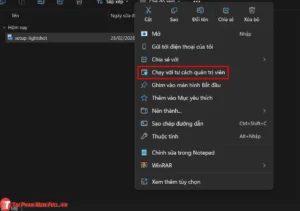
Bước 1: Sau khi tải file cài đặt có tên setup-lightshot.exe về máy, chạy với tư cách là quản trị viên “admin”.
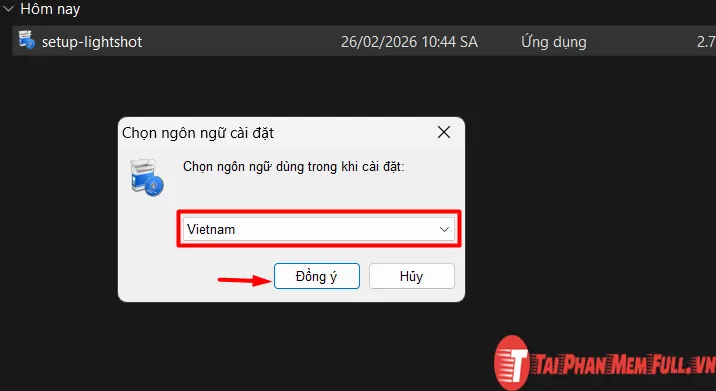
Bước 2: Cửa sổ chọn ngôn ngữ hiện ra. Bạn có thể để mặc định là English hoặc cuộn xuống chọn Vietnamese (Tiếng Việt) rồi nhấn OK.
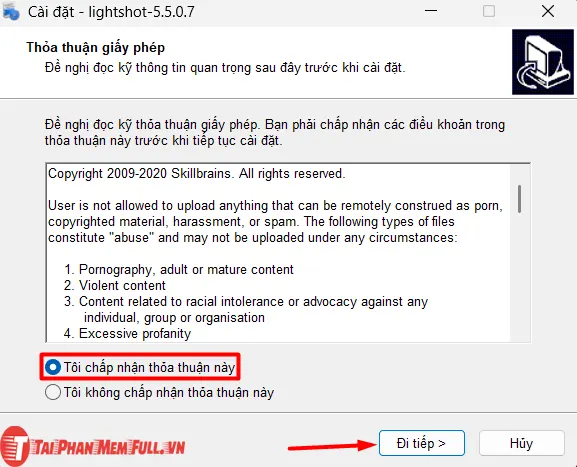
Bước 3: Tại bảng điều khoản sử dụng, tích chọn “I accept the agreement” (Tôi đồng ý với các điều khoản) và nhấn Next.
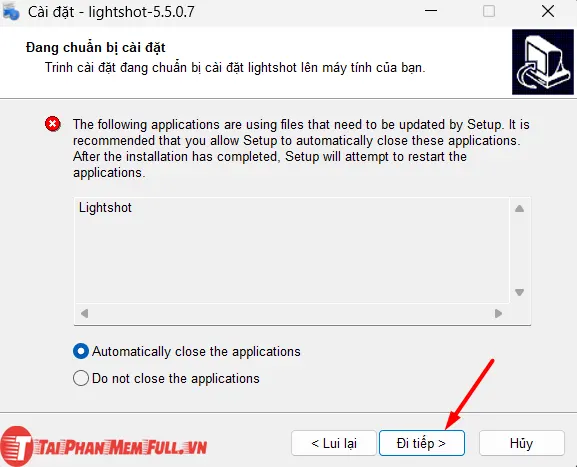
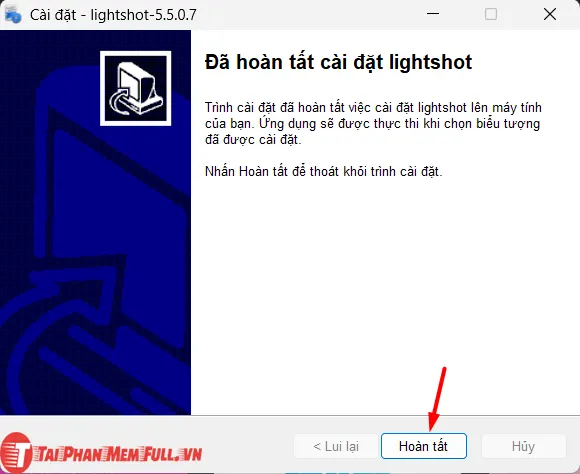
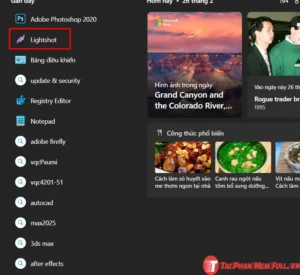
Bước 4: Chờ phần mềm cài đặt trong khoảng 3 giây. Sau khi hoàn tất, nhấn hoàn thành. Biểu tượng hình chiếc lông chim màu tím sẽ xuất hiện ở góc phải dưới cùng màn hình (System Tray) của bạn hoặc bạn có thể tìm trong thanh tìm kiếm.
6. Mẹo sử dụng LightShot chuyên nghiệp và cực nhanh
Sau khi tải LightShot miễn phí và cài đặt xong, bạn hãy bỏ túi ngay những phím tắt cực kỳ hữu ích này để thao tác nhanh như chớp:
- Phím PrtScn (Print Screen): Nhấn phím này trên bàn phím để kích hoạt chế độ chọn vùng chụp màn hình.
- Ctrl + C: Copy ảnh vùng vừa chọn vào bộ nhớ tạm (để dán thẳng vào Zalo, Word, Messenger…).
- Ctrl + S: Lưu trực tiếp ảnh đang chụp vào máy tính.
- Ctrl + D: Tải trực tiếp ảnh lên server của prntscr.com và nhận ngay 1 đường link để gửi cho người khác (rất tiện khi cần gửi ảnh lên các diễn đàn hoặc cho bộ phận hỗ trợ kỹ thuật).
7. Lỗi thường gặp khi dùng LightShot và cách khắc phục
Tuy rất nhẹ và ổn định, đôi khi bạn vẫn có thể gặp một số phiền toái nhỏ. Dưới đây là cách xử lý:
- Bấm phím PrtScn nhưng LightShot không hoạt động: Đây là lỗi xung đột phím tắt với ứng dụng OneDrive hoặc Dropbox. Hãy click chuột phải vào biểu tượng OneDrive > Cài đặt > Tắt tính năng tự động lưu ảnh chụp màn hình.
- Không upload được ảnh lấy link: Thỉnh thoảng máy chủ prntscr bị quá tải hoặc do mạng của bạn chặn kết nối nước ngoài. Hãy lưu ảnh về máy (Ctrl + S) và gửi file trực tiếp thay vì gửi link.
8. Kết luận
Với dung lượng siêu nhẹ, tính năng ghi chú trực quan và khả năng chia sẻ tức thì, LightShot xứng đáng là phần mềm “must-have” (bắt buộc phải có) trên mọi chiếc máy tính. Hãy thực hiện Tải LightShot Miễn Phí ngay hôm nay để nâng cao hiệu suất làm việc của bạn.
Chúc bạn cài đặt thành công và có những trải nghiệm tuyệt vời với công cụ chụp màn hình tiện lợi này!