Infographic giúp người đọc nắm bắt các ý chính trong bài viết website thông qua hình ảnh và nội dung ngắn gọn. Với Canva, bạn có thể chọn mẫu có sẵn rồi điều chỉnh chữ, hình ảnh và màu sắc cho phù hợp với thương hiệu. Trong bài viết này, Cánh Cam hướng dẫn cách làm infographic trên Canva và sử dụng AI để hỗ trợ thiết kế khi cần.
1. Cách làm infographic trên Canva từ mẫu có sẵn
Bước 1: Đăng nhập và chọn mẫu infographic phù hợp
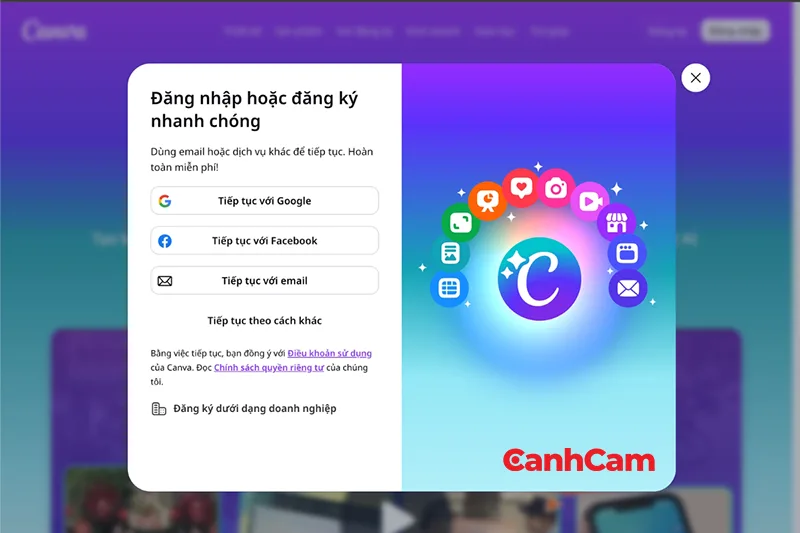
Đầu tiên, bạn mở Canva trên trình duyệt rồi đăng nhập hoặc tạo tài khoản.
Sau khi đăng nhập, bạn mở mục “Mẫu”, nhập “infographic” vào thanh tìm kiếm rồi chọn mẫu phù hợp. Nếu đã có ý tưởng bố cục, bạn có thể chọn “Tạo bản trống” để tự thiết kế từ đầu.
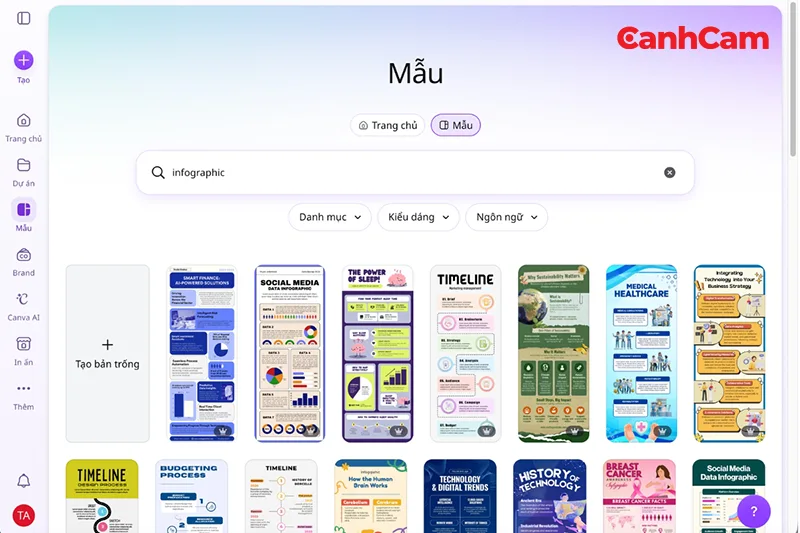
Mẫu thiết kế cần phù hợp với nội dung mà bạn muốn minh họa. Chẳng hạn, bố cục từng bước giúp người đọc theo dõi quy trình, còn các khối đặt cạnh nhau giúp họ so sánh thông tin. Với nội dung có số liệu, bạn nên chọn mẫu có biểu đồ để làm rõ sự khác biệt giữa các nhóm.
Bước 2: Thay nội dung và tạo phân cấp chữ
Tiếp theo, bạn nhấp vào từng khung chữ để thay tiêu đề và phần mô tả bằng nội dung đã chuẩn bị. Bạn có thể điều chỉnh phông chữ, cỡ chữ, màu sắc và cách căn chữ trên thanh công cụ phía trên. Nếu nội dung chưa vừa khung, bạn nên rút gọn câu chữ trước khi giảm cỡ chữ để infographic vẫn dễ đọc khi hiển thị trong bài viết.
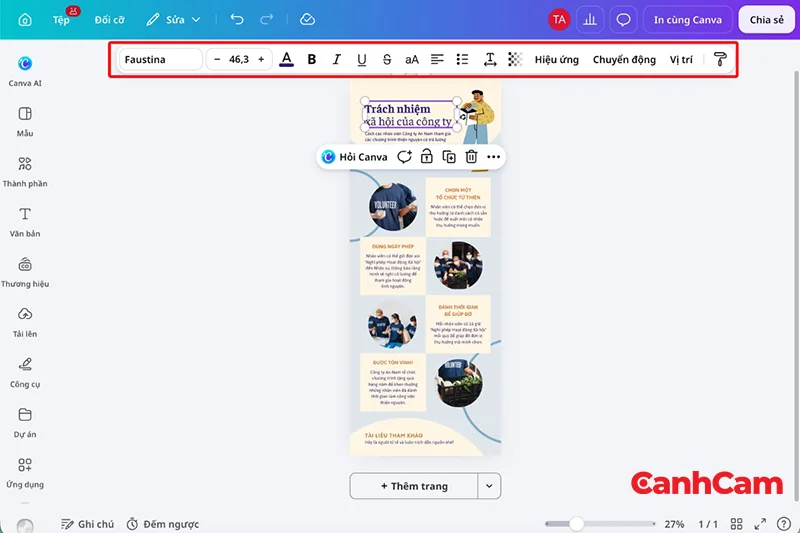
Bạn nên sắp xếp chữ thành ba cấp độ để người đọc dễ nhận ra ý chính và theo dõi từng phần:
- Tiêu đề chính: Nêu rõ nội dung mà infographic cần truyền tải.
- Tiêu đề nhóm: Chia nội dung thành các phần nhỏ và có cách trình bày thống nhất.
- Phần mô tả: Giải thích ngắn gọn từng ý, với cỡ chữ đủ lớn để đọc trên điện thoại.
Nếu infographic có số liệu, bạn cần ghi đủ đơn vị đo, mốc thời gian và nguồn tham khảo. Những nội dung cần giải thích thêm có thể đặt trong đoạn văn cạnh hình. Nhờ đó, infographic vẫn gọn gàng mà người đọc không bỏ lỡ thông tin cần thiết.
Bước 3: Thêm ảnh, biểu tượng và thành phần trực quan
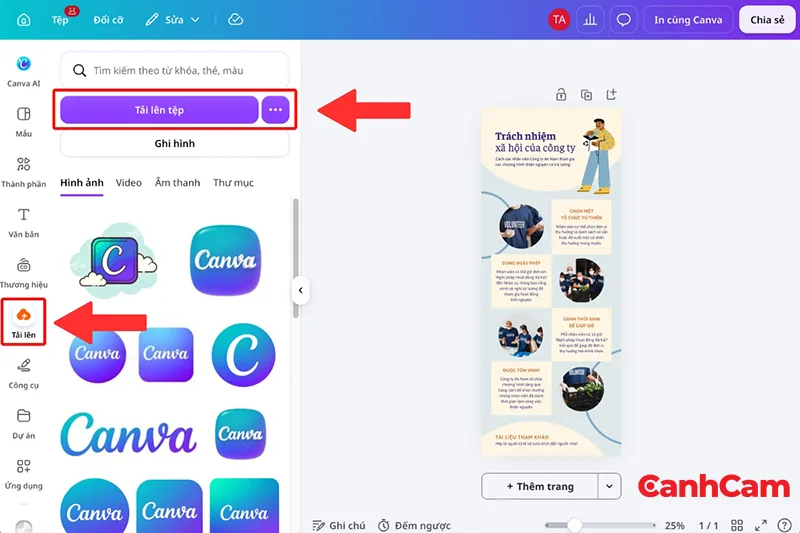
Để thêm ảnh hoặc logo của doanh nghiệp, bạn mở “Tải lên” rồi chọn “Tải lên tệp”. Bạn nên ưu tiên hình ảnh liên quan trực tiếp đến nội dung bài viết, nhất là khi giới thiệu sản phẩm hoặc hoạt động thực tế.
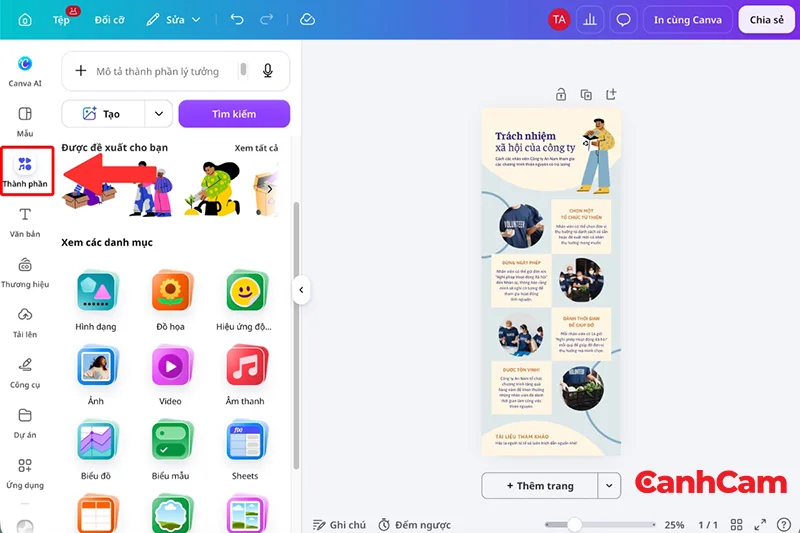
Bên cạnh ảnh tải lên, bạn có thể mở “Thành phần” để tìm hình dạng, biểu tượng và biểu đồ. Những chi tiết này nên giúp làm rõ ý chính hoặc phân biệt các nhóm thông tin. Bạn chỉ cần giữ các thành phần hữu ích để bố cục có đủ khoảng trống và dễ theo dõi.
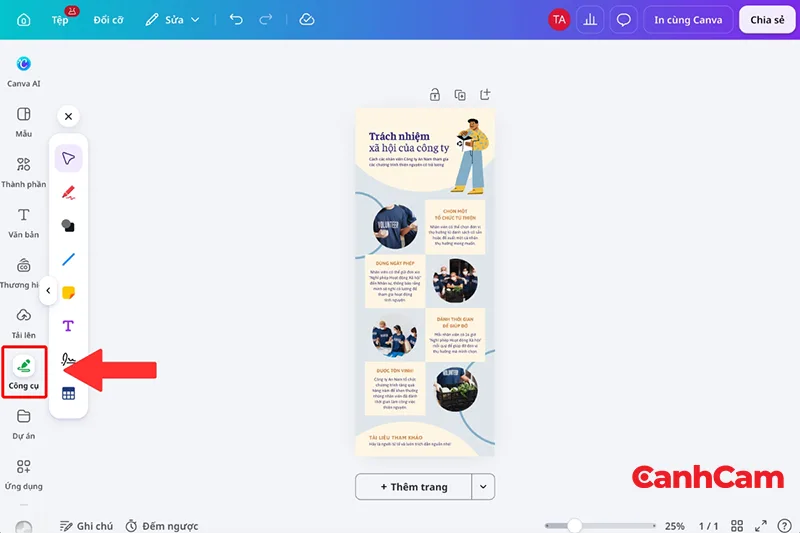
Nếu cần vẽ mũi tên hoặc đánh dấu một chi tiết, bạn có thể sử dụng App Vẽ bằng cách mở “Công cụ” ở thanh bên trái rồi chọn công cụ vẽ. Các nét vẽ nên hướng sự chú ý đến thông tin quan trọng và không che khuất chữ hoặc số liệu.
Bước 4: Tùy chỉnh màu sắc, hình nền và hình ảnh
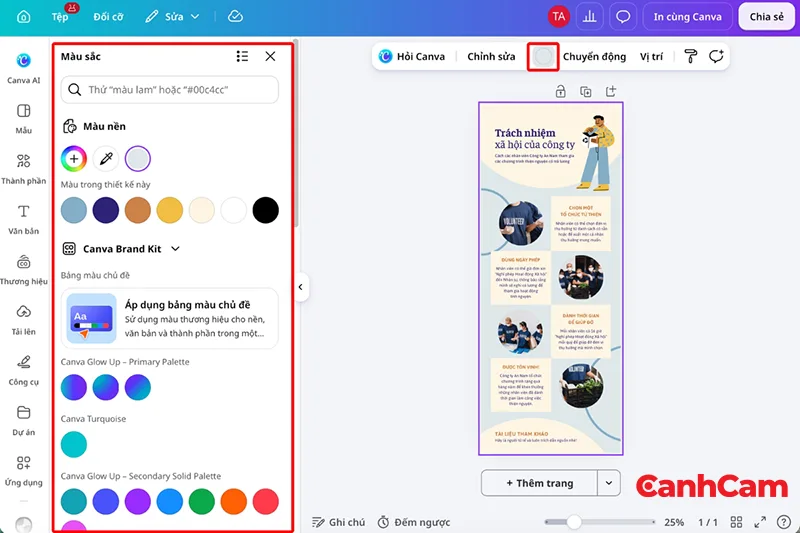
Để đổi màu, bạn nhấp vào nền hoặc thành phần cần chỉnh rồi chọn ô màu trên thanh công cụ. Bảng màu nên phù hợp với bộ nhận diện thương hiệu để infographic thống nhất với giao diện website. Trong đó, màu nhấn giúp làm nổi bật thông tin chính, còn màu nền cần tạo đủ độ tương phản để chữ dễ đọc.
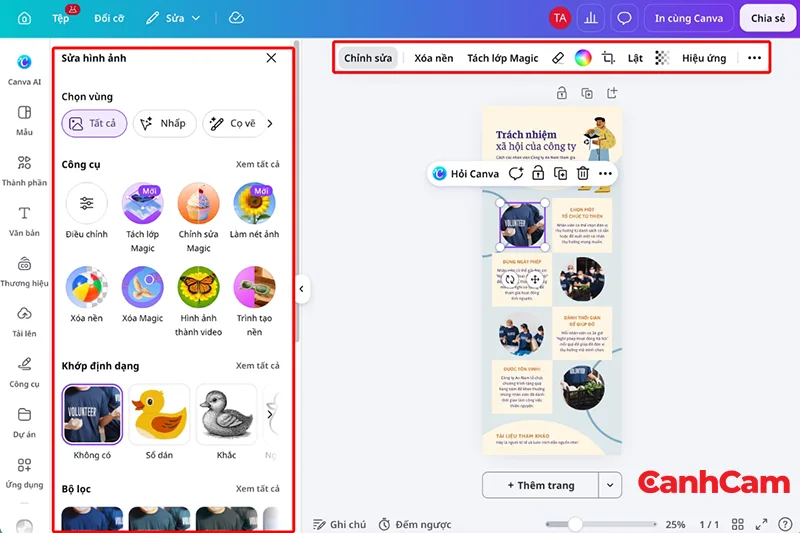
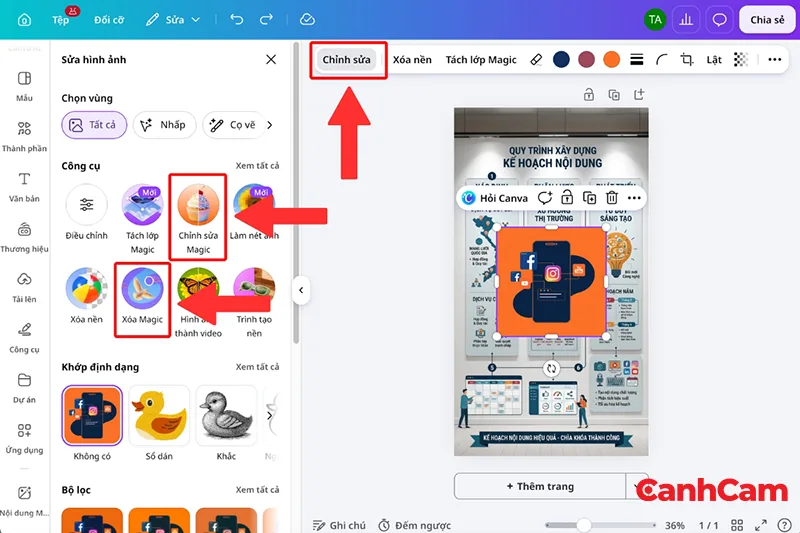
Với hình ảnh, bạn chọn ảnh rồi mở “Chỉnh sửa” để điều chỉnh hoặc áp dụng bộ lọc phù hợp. Bạn nên giữ ảnh rõ nét và lưu ý rằng một số công cụ nâng cao có thể yêu cầu gói trả phí. Trước khi hoàn tất, bạn có thể đối chiếu thiết kế với Brand Guideline của doanh nghiệp để kiểm tra màu sắc, phông chữ và cách sử dụng logo.
Bước 5: Mời góp ý và tải infographic xuống
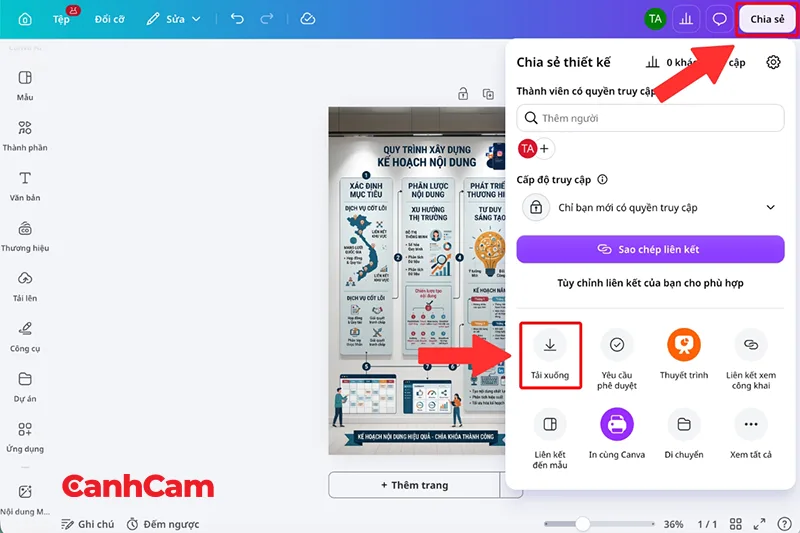
Sau khi hoàn thiện thiết kế, bạn nhấn “Chia sẻ” ở góc trên bên phải để mời người phụ trách nội dung góp ý. Bạn có thể nhập tên hoặc email vào ô “Thêm người”, hoặc thiết lập phạm vi liên kết tại “Cấp độ truy cập”. Tùy vai trò của người nhận, bạn chọn quyền xem, bình luận hoặc chỉnh sửa phù hợp.
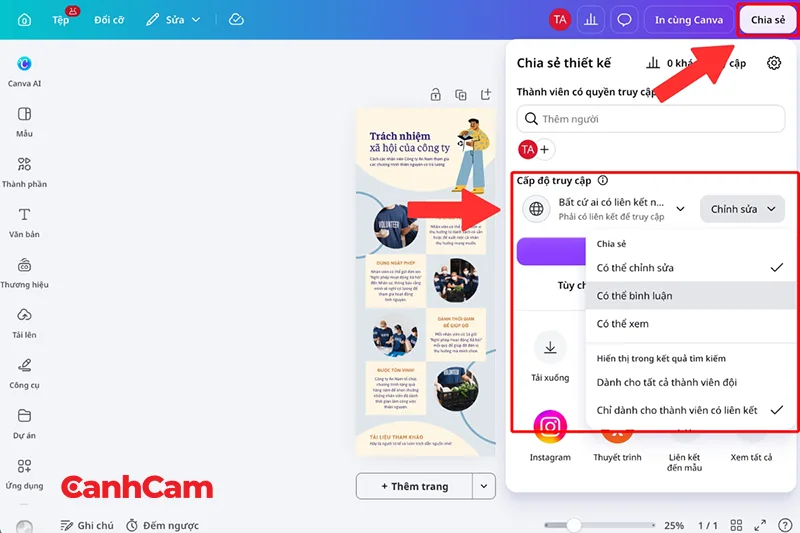
Khi đã kiểm tra quyền truy cập, bạn nhấn “Sao chép liên kết” để gửi cho người cần góp ý. Liên kết này dùng để làm việc trên Canva. Nếu muốn chèn infographic vào bài viết website, bạn cần tải thiết kế thành tệp ảnh theo hướng dẫn tiếp theo.
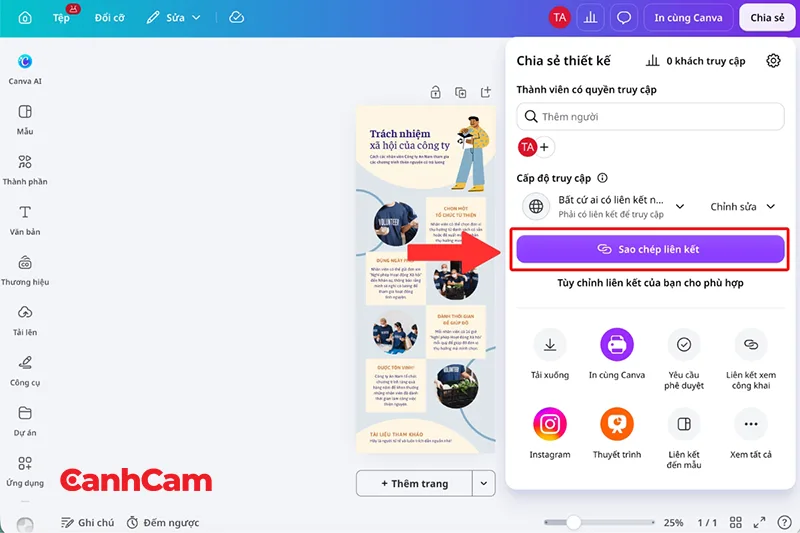
Sao chép liên kết để gửi thiết kế cho người góp ý
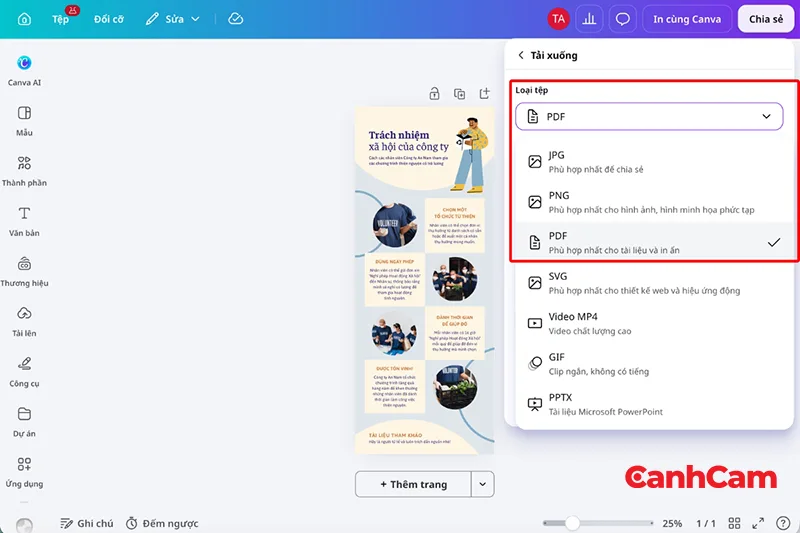
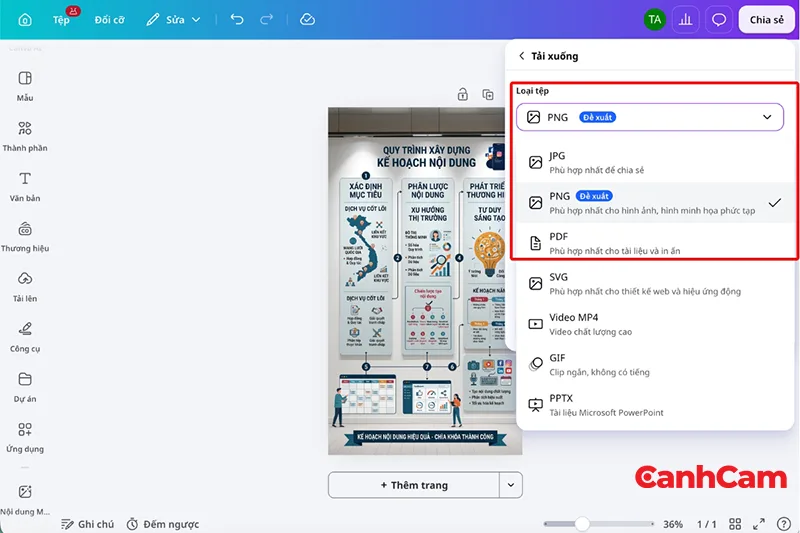
Khi nội dung đã được duyệt, bạn mở “Chia sẻ”, chọn “Tải xuống” rồi chọn định dạng phù hợp:
- PNG: Phù hợp với infographic có nhiều chữ, đường nét và mảng màu cần giữ rõ.
- JPG: Phù hợp với thiết kế chứa nhiều ảnh chụp, nhưng bạn cần kiểm tra độ rõ của chữ sau khi nén.
- PDF: Phù hợp khi bạn muốn gửi tài liệu hoặc in, còn PNG và JPG thuận tiện hơn để chèn ảnh vào bài viết.
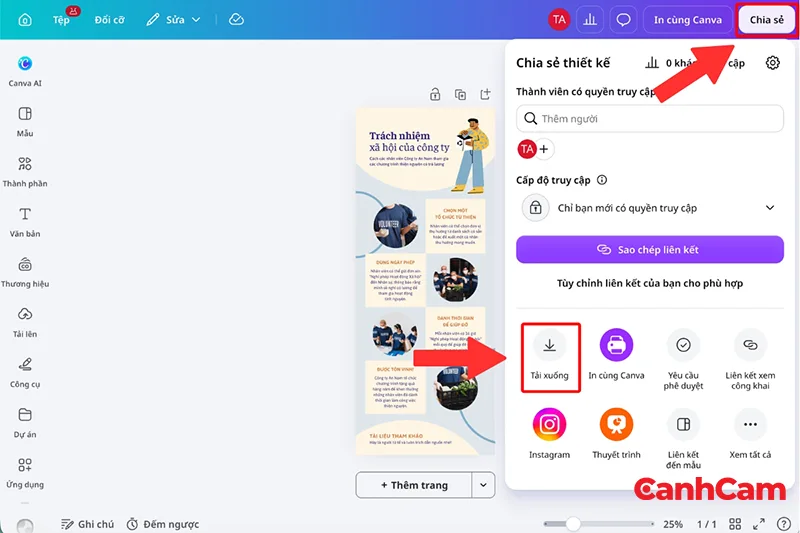
Sau khi tải xuống, bạn mở tệp để kiểm tra chữ, dấu tiếng Việt, nguồn số liệu và chất lượng hình ảnh. Nếu Canva yêu cầu thanh toán, bạn nên kiểm tra xem thiết kế có tài nguyên trả phí hay không, rồi thay bằng tài nguyên phù hợp với tài khoản khi cần.
2. Tạo bản nháp infographic bằng công cụ AI của Canva
Bước 1: Nhập mô tả để tạo bản nháp
Để tạo bản nháp bằng AI, bạn mở trang AI tạo ảnh của Canva, nhập mô tả rồi chọn “Tạo hình ảnh bằng AI”. Mô tả nên nêu rõ chủ đề, nội dung cần minh họa và đối tượng đọc bài. Những thông tin này giúp AI tạo kết quả sát với mục đích sử dụng hơn.
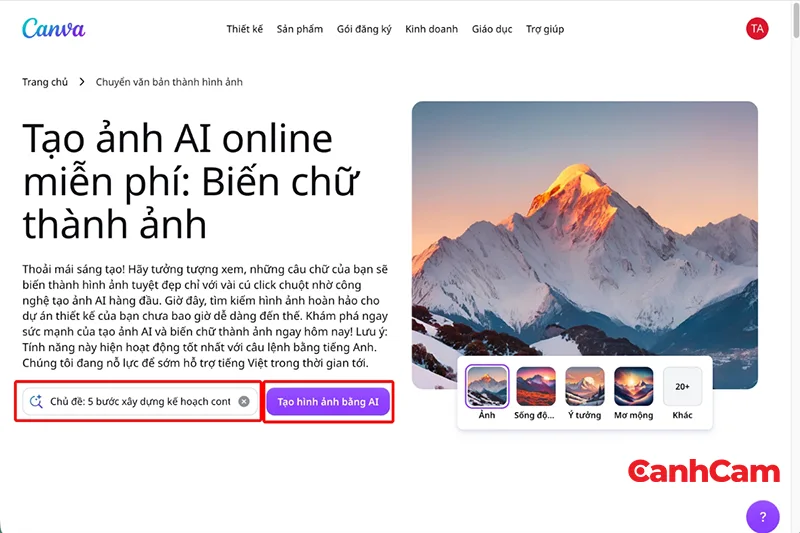
Công cụ AI tạo ra hình ảnh, nên chữ và biểu đồ trong kết quả không mặc nhiên là các thành phần có thể chỉnh sửa riêng. Vì vậy, bạn có thể dùng kết quả để tham khảo bố cục hoặc làm hình minh họa. Nếu infographic có nhiều chữ, số liệu hoặc nội dung cần cập nhật thường xuyên, cách thiết kế từ mẫu ở phần 1 sẽ giúp bạn kiểm soát thông tin thuận tiện hơn.
Bước 2: Kiểm tra kết quả và mở trong trình biên tập
Khi nhận được kết quả, bạn cần kiểm tra tiêu đề, nội dung và số liệu trước khi sử dụng. AI có thể tạo chữ sai hoặc thêm thông tin ngoài yêu cầu, vì vậy bạn chỉ nên giữ những nội dung đã được kiểm chứng.
Nếu bản nháp chưa phù hợp, bạn nhập yêu cầu vào ô “Mô tả các thay đổi của bạn”, điều chỉnh “Tỉ lệ khung hình” khi cần rồi chọn “Tạo lại”. Yêu cầu chỉnh sửa nên tập trung vào điểm chưa rõ, chẳng hạn chữ quá nhỏ hoặc bố cục có quá nhiều chi tiết.
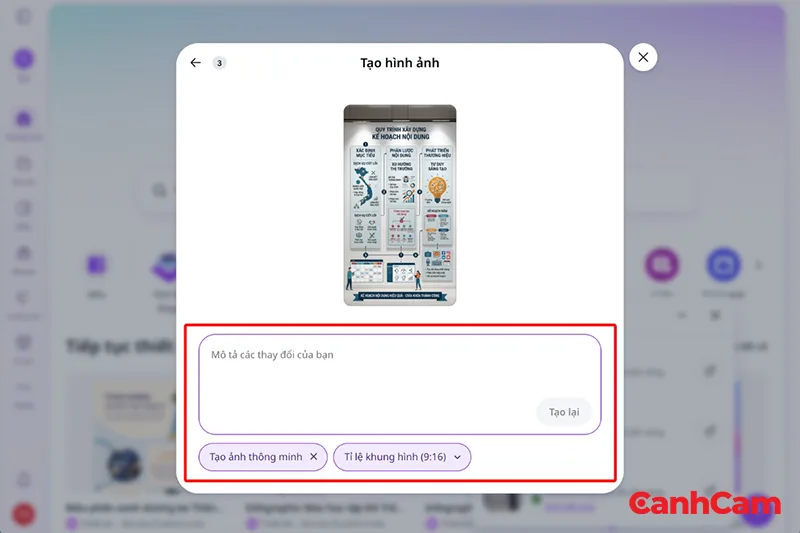
Khi đã chọn được bản nháp phù hợp, bạn nhấn “Mở trong trình biên tập” để tiếp tục hoàn thiện. Bạn cũng có thể chọn “Lưu vào Canva” hoặc “Tải xuống” nếu muốn sử dụng sau. Nếu chữ trong ảnh vẫn sai hoặc khó đọc, bạn nên tạo lại ảnh hoặc dựng lại phần thông tin bằng các hộp văn bản riêng.
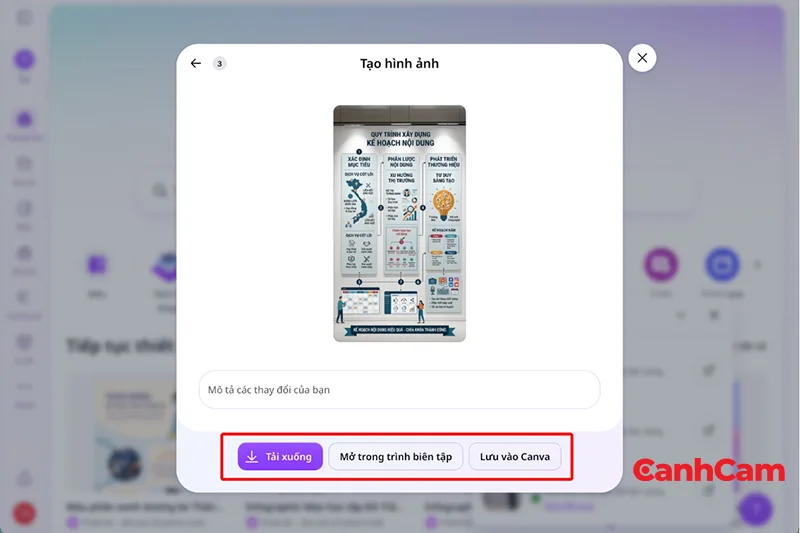
Bước 3: Bổ sung hình minh họa bằng Nội dung Magic khi cần
Nếu thiết kế cần thêm hình minh họa, bạn mở “Ứng dụng” ở thanh bên trái rồi chọn “Nội dung Magic”. Công cụ này giúp bạn tạo hình bổ sung từ mô tả, phù hợp khi hình ảnh có sẵn chưa thể hiện rõ ý cần truyền tải.
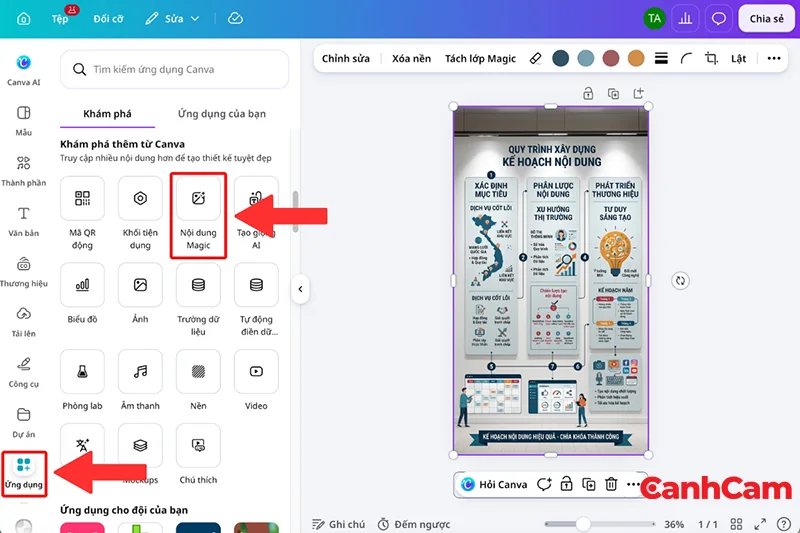
Bạn nhập mô tả về chủ thể, màu sắc và phong cách, chọn tỷ lệ phù hợp rồi nhấn “Tạo hình ảnh”. Chẳng hạn, hình minh họa về các kênh phân phối nội dung được tạo từ câu lệnh: “Tạo hình một chiếc điện thoại phát nội dung đến website, Facebook, Instagram và YouTube, màu xanh navy và cam, đường nét đơn giản, không có chữ“. Sau khi nhận kết quả, bạn cần kiểm tra xem hình có đúng yêu cầu hay không.
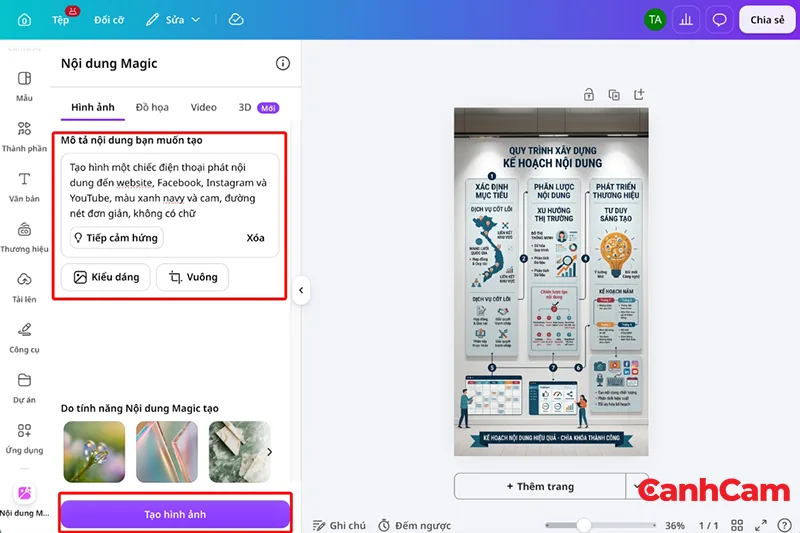
Sau khi thêm hình vào thiết kế, bạn điều chỉnh kích thước và vị trí để hình không che nội dung chính. Nếu cần chỉnh thêm, bạn có thể mở “Chỉnh sửa” để xem các công cụ như “Chỉnh sửa Magic” hoặc “Xóa Magic”. Một số công cụ có thể yêu cầu gói trả phí, nên bạn chỉ cần sử dụng khi chúng phù hợp với nhu cầu.
Bước 4: Kiểm tra nội dung và xuất tệp
Khi đã hoàn thiện nội dung và bố cục, bạn mở “Chia sẻ” rồi chọn “Tải xuống”. Bạn nên chọn PNG hoặc JPG để chèn vào bài viết, còn PDF phù hợp khi cần cung cấp tài liệu tải về. Trước khi đăng, bạn kiểm tra lại tệp đã xuất, đặc biệt là chữ và các chi tiết do AI tạo.
3. Cách viết mô tả cho infographic minh họa bài viết
Mô tả càng rõ, bạn càng dễ chọn bố cục và hình ảnh phù hợp với bài viết. Bạn có thể chuẩn bị các thông tin sau:
Chủ đề bài viết + người đọc + thông điệp chính + nội dung đã kiểm chứng + cách sắp xếp thông tin + phong cách và màu sắc + tỷ lệ khung hình + yêu cầu về chữ.
Ví dụ dưới đây là bản mô tả yêu cầu cho infographic về kế hoạch nội dung website. Bạn có thể dựa vào đó để chọn mẫu và điền thông tin:”
Infographic minh họa quy trình xây dựng kế hoạch nội dung website dành cho doanh nghiệp nhỏ. Nội dung gồm 5 bước: xác định người đọc, chọn chủ đề, lập dàn ý, biên tập nội dung và kiểm tra trước khi đăng. Mỗi bước có một tiêu đề ngắn và một câu giải thích bằng tiếng Việt. Bố cục sắp xếp các bước từ trên xuống dưới, sử dụng màu xanh navy, cam và nền trắng. Chữ cần đủ lớn để đọc trên điện thoại. Thiết kế chỉ sử dụng thông tin đã cung cấp, không bổ sung số liệu hoặc nguồn mới.
Nếu sử dụng AI để tạo hình minh họa, bạn nên viết riêng yêu cầu về hình ảnh và phần chữ cần trình bày. Cách tách này giúp bạn mô tả rõ chủ thể, màu sắc và phong cách của hình, đồng thời chủ động nhập nội dung vào thiết kế.
Với mỗi bài viết, bạn cần điều chỉnh chủ thể và bối cảnh cho đúng nội dung. Chẳng hạn, hình về hoạt động cộng đồng phù hợp với bài viết về trách nhiệm xã hội, còn biểu tượng từng bước phù hợp với bài hướng dẫn quy trình. Sự liên quan này giúp người đọc hiểu ngay hình ảnh đang giải thích điều gì.
Bản mô tả giúp định hướng thiết kế, nhưng bạn vẫn cần kiểm tra kết quả AI trước khi sử dụng. Tiêu đề, số liệu và nguồn tham khảo nên được nhập riêng dưới dạng văn bản trong Canva. Nhờ vậy, bạn có thể cập nhật infographic khi nội dung bài viết thay đổi.
Kết luận
Khi biết cách làm infographic trên Canva, bạn có thể chủ động tạo hình minh họa phù hợp với bài viết website. Nội dung rõ ràng, bố cục dễ đọc và hình ảnh thống nhất với thương hiệu sẽ giúp người đọc nắm bắt thông tin tốt hơn. Nếu cần thiết kế website có cách trình bày nhất quán, doanh nghiệp có thể trao đổi với Cánh Cam để lựa chọn hướng triển khai phù hợp.