Bạn có thể làm brochure trên Canva bằng cách chọn mẫu có sẵn, thay nội dung và hình ảnh, sau đó tải PDF để gửi khách hàng hoặc chuyển cho nơi in. Với brochure giới thiệu sản phẩm, dịch vụ, điều cần ưu tiên là giúp người đọc hiểu bạn cung cấp gì, lợi ích ra sao và nên liên hệ bằng cách nào. Bài viết dưới đây hướng dẫn từng bước trên Canva Pro giúp bạn dễ thực hành.
Cần chuẩn bị gì trước khi làm brochure trên Canva?
Trước khi chọn mẫu, hãy xác định brochure dành cho ai và được sử dụng ở đâu. Một tài liệu gửi qua email cần dễ đọc trên màn hình; bản phát tại hội chợ cần thông điệp nổi bật, thông tin ngắn và cách liên hệ rõ ràng. Đừng bắt đầu bằng việc đưa toàn bộ nội dung website vào sáu ô giấy.
Bạn nên chuẩn bị tên thương hiệu, câu giới thiệu ngắn, nhóm sản phẩm hoặc dịch vụ chính, lợi ích nổi bật và một lời kêu gọi hành động. Nếu giới thiệu sản phẩm, hãy bổ sung tên sản phẩm, ảnh thực tế và thông số quan trọng. Nếu giới thiệu dịch vụ, nên tập trung vào vấn đề khách hàng gặp phải, phạm vi hỗ trợ và cách bắt đầu hợp tác.
Ảnh đầu vào nên rõ, đúng chủ đề và có khoảng trống phù hợp với khung trong mẫu. Khi ảnh chênh sáng hoặc màu chưa đồng đều, bạn có thể tham khảo công cụ AI chỉnh sửa ảnh để tìm cách xử lý trước khi dàn trang. Với ảnh hơi thiếu độ rõ, tính năng làm nét ảnh là một lựa chọn đáng cân nhắc; tuy nhiên, hãy ưu tiên ảnh gốc chất lượng tốt, vì chỉnh sửa không bảo đảm khôi phục hoàn toàn chi tiết đã mất.
Cách làm brochure trên Canva từ mẫu có sẵn
Bước 1. Chọn mẫu brochure phù hợp
Mở mục Mẫu trên Canva và tìm từ khóa “brochure dịch vụ”. Ưu tiên mẫu có bố cục gần với lượng nội dung bạn đã chuẩn bị. Với một dịch vụ cần giới thiệu lợi ích, phạm vi hỗ trợ và thông tin liên hệ, mẫu gấp ba giúp chia thông tin thành các nhóm dễ theo dõi.
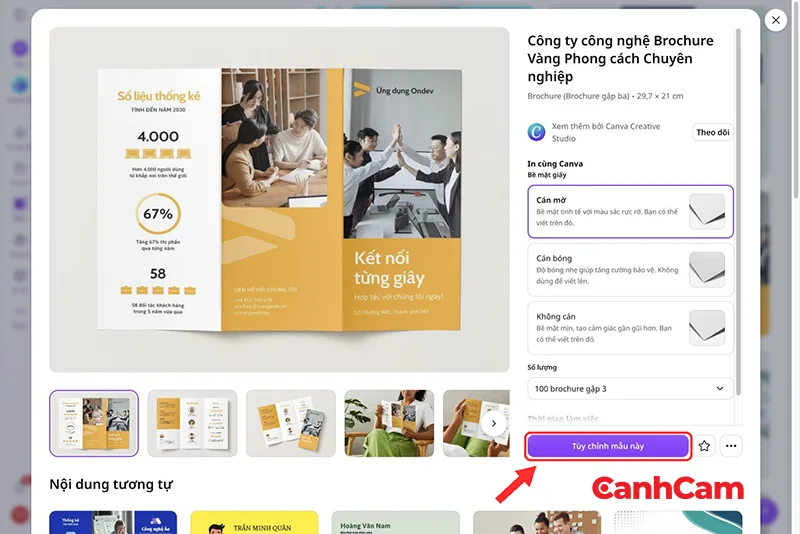
Đừng chọn mẫu chỉ vì ảnh đẹp. Hãy xem vị trí tiêu đề, độ rộng các ô và diện tích dành cho hình ảnh có phù hợp với nội dung của bạn không. Một mẫu ít chữ thường dễ giữ được khoảng trống và thứ bậc thông tin hơn khi chỉnh sửa.
Bước 2. Thay nội dung và thiết lập thứ bậc chữ
Nhấp đúp vào hộp chữ để thay nội dung mẫu. Khi chọn hộp chữ, dùng thanh công cụ phía trên để chỉnh phông, cỡ chữ, màu và kiểu đậm.
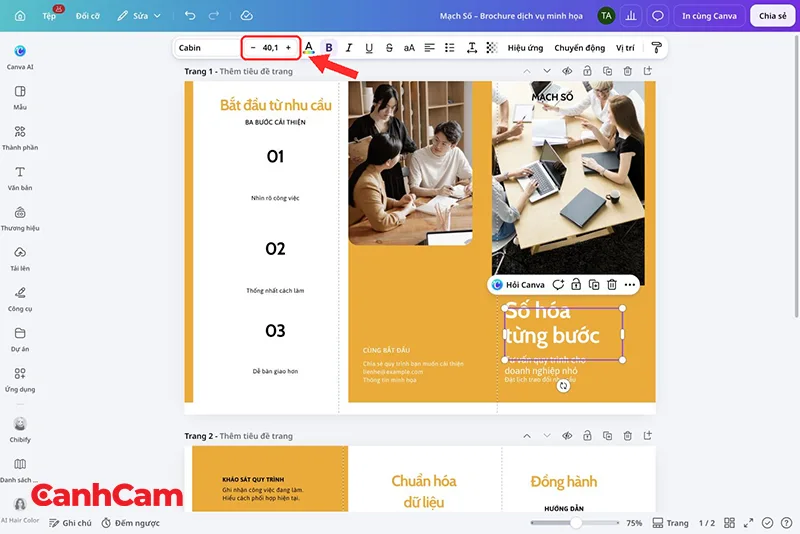
Hãy giữ tiêu đề lớn hơn phần diễn giải và thống nhất cách trình bày các nhóm thông tin cùng cấp. Với mẫu gấp ba, bạn có thể dành bìa cho thông điệp chính, mặt trong cho nội dung sản phẩm hoặc dịch vụ, còn một ô ngoài cho liên hệ.
Màu chủ đạo nên phù hợp với bộ nhận diện. Nếu chưa có bảng màu rõ ràng, bạn có thể tham khảo các ý tưởng phối màu logo rồi chọn một nhóm màu thống nhất cho brochure. Kiểm tra độ tương phản giữa chữ và nền, đặc biệt với thông tin liên hệ cỡ nhỏ.
Bước 3. Thay ảnh và căn lại khung hình
Chọn ảnh trong mẫu, bấm Thay thế, mở mục Ảnh và nhập từ khóa phù hợp. Với brochure dịch vụ trong ví dụ, từ khóa được dùng là “nhóm làm việc văn phòng”. Chọn ảnh cuộc họp nhìn từ trên xuống để thay hình ở bìa, rồi kiểm tra lại vị trí chủ thể trong khung.
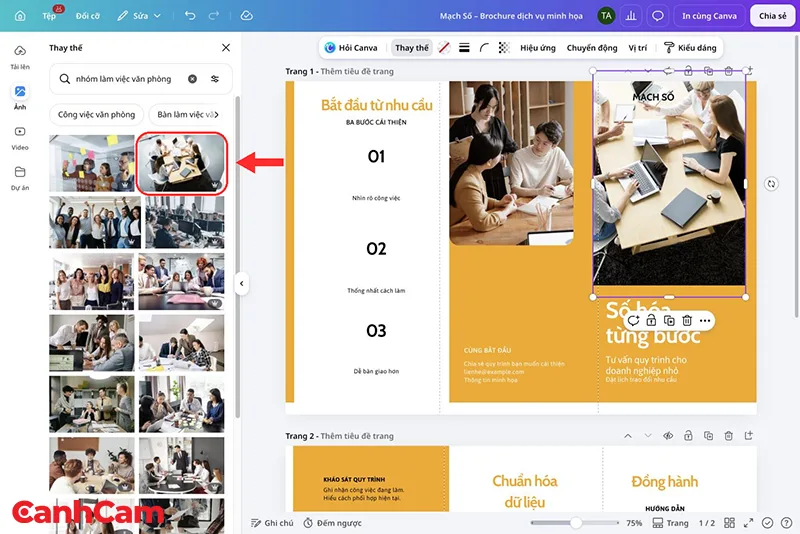
Nếu ảnh bị cắt mất chi tiết quan trọng, nhấp đúp vào ảnh hoặc dùng Xén để căn lại vùng hiển thị, sau đó chọn Xong. Không nên kéo giãn ảnh để lấp đầy một khung có tỷ lệ khác. Với brochure sản phẩm, ảnh thực tế do doanh nghiệp cung cấp thường giúp khách hàng nhận biết đúng sản phẩm hơn ảnh minh họa chung.
Bước 4. Điều chỉnh ảnh cho đồng đều
Chọn ảnh cần xử lý, bấm Chỉnh sửa, mở Điều chỉnh rồi chọn Tự động điều chỉnh.
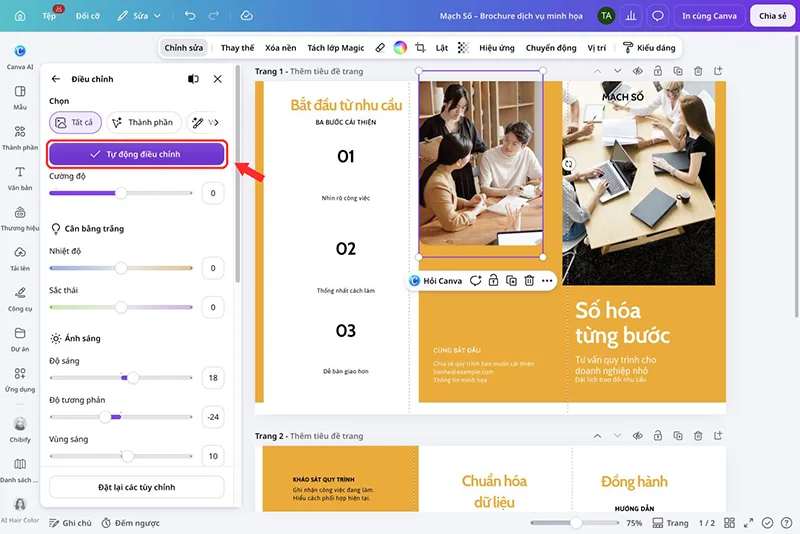
Mục tiêu là làm các ảnh trên brochure hài hòa hơn, không phải áp một hiệu ứng thật mạnh. Với ảnh sản phẩm, hãy chú ý giữ màu gần với thực tế. Nếu kết quả chưa phù hợp, dùng Đặt lại các tùy chỉnh để quay về rồi điều chỉnh nhẹ từng thông số. Thao tác này cân chỉnh màu và ánh sáng, không nên xem là cách khôi phục ảnh bị mờ nặng.
Bước 5. Kiểm tra cả hai mặt và thứ tự gấp
Cuộn qua cả hai trang thiết kế để soát nội dung. Ở mặt ngoài, kiểm tra bìa trước, ô liên hệ và cánh gấp; ở mặt trong, xem các nhóm thông tin có nối tiếp hợp lý không. Thứ tự nhìn thấy từ trái sang phải trên màn hình chưa chắc là thứ tự khách hàng đọc sau khi gấp.
Trước khi in nhiều, nên in thử một tờ và gấp theo cách dự kiến. Kiểm tra chữ có nằm quá sát nếp gấp, tên dịch vụ có bị chia khó đọc và thông tin liên hệ có dễ tìm không. Với mẫu minh họa này, hai trang Canva là hai mặt của cùng một brochure, không phải hai brochure riêng biệt.
Tải brochure để gửi trực tuyến hoặc mang đi in
Xuất PDF để gửi khách hàng
Chọn Chia sẻ ở góc trên bên phải, bấm Tải xuống, rồi chọn PDF trong Loại tệp. Ở phần Thiết lập sẵn, chọn Kỹ thuật số. Tiếp theo, chọn Tất cả để lấy đủ hai mặt brochure và bấm Tải xuống.
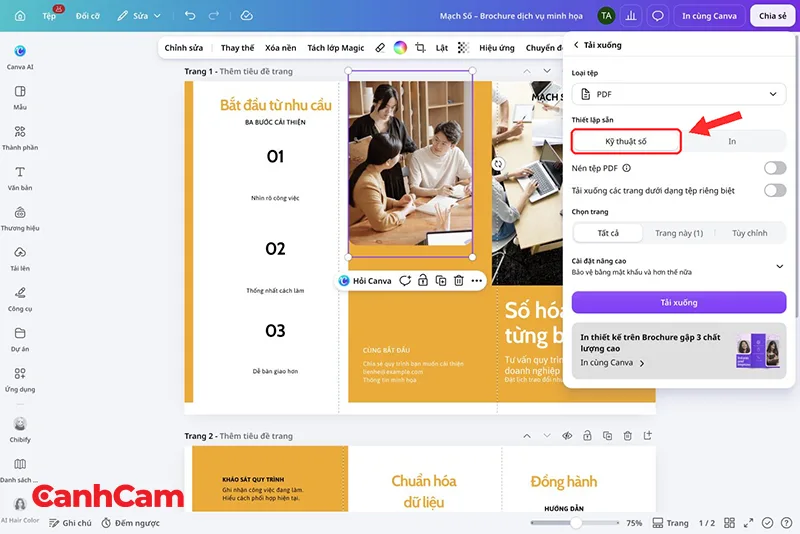
Nếu cần một tài liệu liền mạch, giữ tùy chọn Tải xuống các trang dưới dạng tệp riêng biệt ở trạng thái tắt. Sau khi tải, mở PDF để kiểm tra số trang, dấu tiếng Việt, ảnh và thông tin liên hệ. Đừng chỉ kiểm tra trong trình chỉnh sửa, vì người nhận sẽ xem tệp xuất cuối cùng.
Chuẩn bị PDF theo yêu cầu nơi in
Trong hộp tải xuống PDF, chuyển Thiết lập sẵn sang In. Kiểm tra Cấu hình màu, chọn đủ trang rồi mở Cài đặt nâng cao. Nếu nơi in yêu cầu, bật Dấu xén và vùng chừa xén trước khi tải xuống. Ảnh minh họa sử dụng cấu hình CMYK (phù hợp nhất cho in ấn chuyên nghiệp) trong tài khoản Pro.
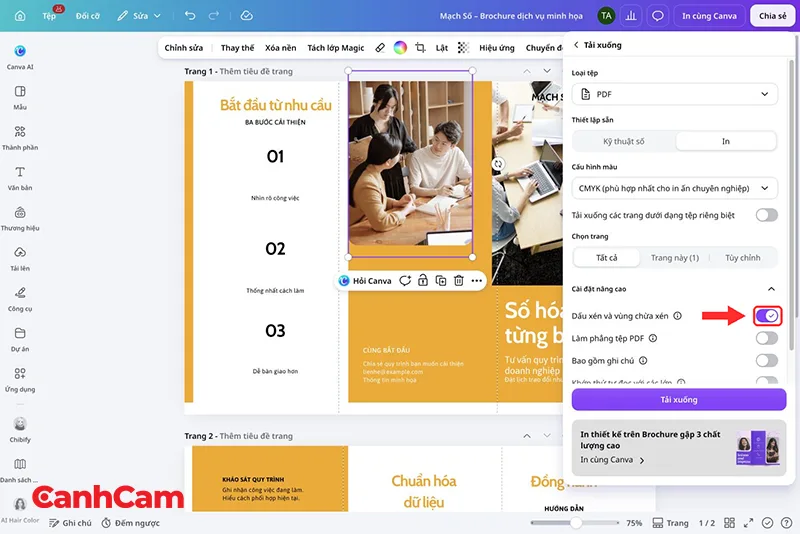
Đừng mặc định rằng bật dấu xén là đủ để tệp sẵn sàng in. Hãy xác nhận với nơi in về kích thước thành phẩm, cách gấp, cấu hình màu và phần nền cần kéo ra vùng chừa xén. Chữ, logo và thông tin quan trọng nên nằm cách mép cắt, nếp gấp một khoảng phù hợp. Nếu có yêu cầu khác, làm theo thông số nơi in cung cấp thay vì áp dụng một thiết lập cho mọi đơn hàng.
Những lỗi cần tránh khi làm brochure giới thiệu sản phẩm, dịch vụ
Một brochure có thể đẹp trên màn hình nhưng vẫn khó sử dụng nếu thiếu thông tin cốt lõi. Trước khi gửi đi, hãy kiểm tra những lỗi thường gặp sau:
- Quá nhiều chữ: Mỗi ô chỉ nên có một ý chính. Rút gọn diễn giải trước khi giảm cỡ chữ để nhét thêm nội dung.
- Thiếu thông điệp và lời kêu gọi hành động: Người đọc cần biết doanh nghiệp cung cấp gì và bước tiếp theo là xem sản phẩm, đặt lịch hay liên hệ tư vấn.
- Ảnh không đúng sản phẩm hoặc bị vỡ: Xem ảnh ở kích thước sử dụng thực tế; tránh lấy ảnh nhỏ rồi phóng lớn quá mức.
- Không thống nhất kiểu chữ và màu sắc: Dùng một hệ thống trình bày xuyên suốt để các dịch vụ hoặc sản phẩm dễ so sánh.
- Sai thứ tự ô khi gấp: Kiểm tra bằng bản in thử, nhất là vị trí bìa trước, bìa sau và cánh gấp.
- Quên thay thông tin trong mẫu: Rà soát tên thương hiệu, giá, địa chỉ, email và các con số. Mọi tuyên bố về kết quả cần có cơ sở.
Bạn cũng nên nhờ một người chưa đọc bản thiết kế xem thử. Nếu họ không thể nói ngắn gọn brochure đang giới thiệu điều gì hoặc tìm được cách liên hệ, hãy sửa lại thông điệp và bố cục trước khi bổ sung hiệu ứng.
Câu hỏi thường gặp
Có thể áp dụng quy trình này cho brochure sản phẩm không?
Có. Bạn vẫn chọn mẫu, thay chữ, thay ảnh và xuất PDF theo các bước trên. Phần nội dung cần đổi sang tên sản phẩm, công dụng, thông số quan trọng và cách đặt hàng. Nếu có nhiều sản phẩm, nên nhóm theo nhu cầu sử dụng để người đọc dễ chọn, thay vì trình bày tất cả với mức độ nổi bật như nhau.
Brochure gấp ba có phải tạo sáu trang trên Canva không?
Không. Với mẫu trong bài, bạn chỉnh hai trang tương ứng hai mặt tờ giấy; mỗi mặt có ba ô nên tổng cộng là sáu ô nội dung. Đừng nhầm ô gấp với trang thiết kế. Khi dùng mẫu khác, hãy kiểm tra kích thước và cấu trúc của chính mẫu đó trước khi xuất.
Có cần Canva Pro để làm mọi brochure không?
Không phải mọi thiết kế brochure đều cần Pro; quyền sử dụng phụ thuộc mẫu, ảnh và tính năng bạn chọn. Bài này được thực hiện trên Canva Pro, có sử dụng ảnh trong thư viện Pro. Nếu dùng Canva Free, bạn cần chọn tài nguyên phù hợp với tài khoản hoặc thay bằng ảnh mình có quyền sử dụng. Không nên mặc định mọi chi tiết trong ảnh hướng dẫn đều khả dụng miễn phí.
Kết luận
Cách làm brochure trên Canva hiệu quả bắt đầu từ thông tin rõ ràng, sau đó mới đến chọn mẫu và trang trí. Khi đã hoàn thành, hãy đọc lại cả hai mặt, kiểm tra bản PDF và thử gấp nếu dự định in. Một brochure ngắn gọn, đúng nhu cầu và có cách liên hệ dễ thấy sẽ giúp khách hàng tiếp cận sản phẩm, dịch vụ thuận tiện hơn.
Hãy bắt đầu bằng một nhóm sản phẩm hoặc một dịch vụ chính, rồi giữ cách dùng màu, hình ảnh và thông điệp nhất quán với website của doanh nghiệp. Khi triển khai thiết kế website, doanh nghiệp cũng nên duy trì sự đồng bộ về nhận diện thương hiệu và thông điệp để khách hàng dễ dàng nhận ra thương hiệu khi chuyển từ tài liệu giới thiệu sang tìm hiểu trực tuyến.