1. Zoom là gì?

Zoom hay còn gọi là Zoom Meetings, một phần mềm họp trực tuyến nổi tiếng và thường dùng để dạy học trực tuyến. Zoom hỗ trợ đa nền tảng từ Windows, Mac đến điện thoại Android/iPhone. Với khả năng kết nối mượt mà, bộ lọc khử tiếng ồn thông minh và giao diện Tiếng Việt thân thiện, Zoom giúp xóa nhòa mọi khoảng cách địa lý chỉ sau 1 cú click.
Lưu ý: Phiên bản Zoom miễn phí sẽ giới hạn cuộc họp nhóm ở mức 40 phút. Tuy nhiên, bạn hoàn toàn có thể khắc phục bằng cách ấn vào lại link cuộc họp cũ ngay khi bị ngắt để tiếp tục mà không cần tạo phòng mới.
2. Một số tính năng của Zoom
1. Chất lượng Video & Âm thanh HD (Ổn định nhất)
- Zoom sử dụng thuật toán nén dữ liệu thông minh, giúp cuộc gọi luôn sắc nét (HD) và âm thanh rõ ràng ngay cả khi đường truyền mạng của bạn không quá mạnh (3G/4G). Tính năng lọc tạp âm (Noise Cancellation) giúp loại bỏ tiếng ồn xung quanh như tiếng quạt, tiếng gõ phím, giúp giọng nói trong trẻo hơn.
2. Phông nền ảo (Virtual Background
- Làm mờ hậu cảnh (Blur).
- Thay thế phông nền bằng hình ảnh bãi biển, văn phòng sang trọng hoặc bất kỳ ảnh nào bạn thích.
- Đặc biệt: Có bộ lọc “Touch up my appearance” (Làm đẹp da) giúp bạn tự tin hơn khi lên hình.
3. Chia sẻ màn hình thông minh (Screen Sharing)
- Bạn có thể chia sẻ toàn bộ màn hình hoặc chỉ một cửa sổ ứng dụng (ví dụ chỉ chia sẻ PowerPoint, không lộ tin nhắn Zalo).
- Hỗ trợ chia sẻ cả âm thanh máy tính (phù hợp khi cho học sinh xem video ca nhạc).
- Tính năng Bảng trắng (Whiteboard) cho phép viết, vẽ trực tiếp lên màn hình để giải thích ý tưởng.
4. Ghi lại cuộc họp (Recording)
- Bản miễn phí: Lưu video trực tiếp về máy tính.
- Bản trả phí: Có thể lưu lên đám mây (Cloud) để chia sẻ link cho người vắng mặt xem lại dễ dàng.
5. Tương tác & Quản lý người tham gia
- Giơ tay (Raise Hand): Học sinh có thể bấm nút giơ tay để xin phát biểu mà không cần bật mic làm ồn lớp.
- Chat nhóm/Chat riêng: Gửi tin nhắn và file tài liệu ngay trong cuộc họp.
- Phòng chờ (Waiting Room): Chủ phòng (Host) có thể duyệt từng người vào lớp, ngăn chặn kẻ lạ mặt xâm nhập (Zoom-bombing).
- Chia nhóm (Breakout Rooms): Chia lớp học lớn thành các nhóm nhỏ để thảo luận riêng, sau đó gom lại phòng chính.
3. Link tải Zoom miễn phí
Tải Zoom miễn phí trên PC tại trang chính thức. Tại Đây.
Bạn cũng có thể vào link này để tải tốc độ cao nhé:
https://www.mediafire.com/file/ty0dtn24eywt6lw/zoom-+taiphanmemfull.vn.rar/file
Bạn cũng có thể tải bản dành cho thiết bị di động như:
4. Các bước cài đặt Zoom và tạo tài khoản miễn phí
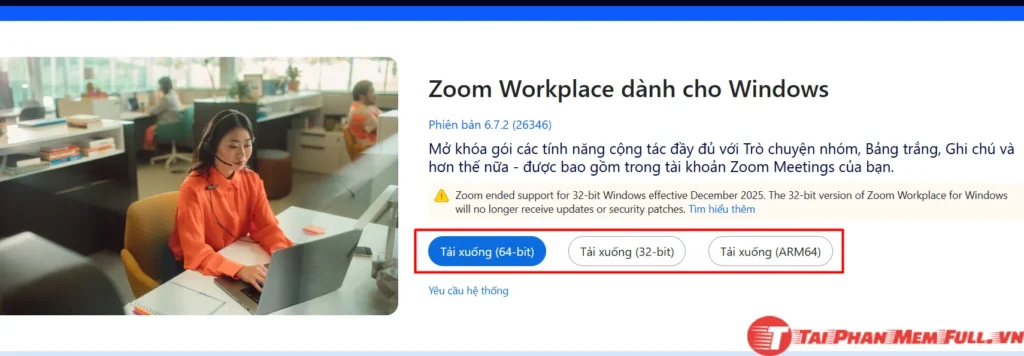
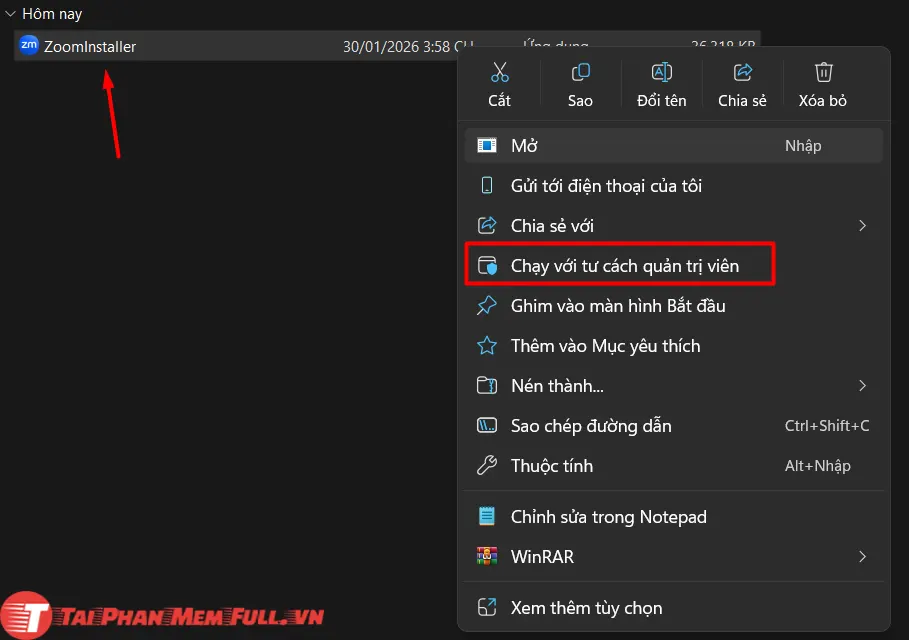
Bước 1: Download Zoom miễn phí từ trang chính về sau đó chạy file setup bằng quyền quản trị viên “admin”.
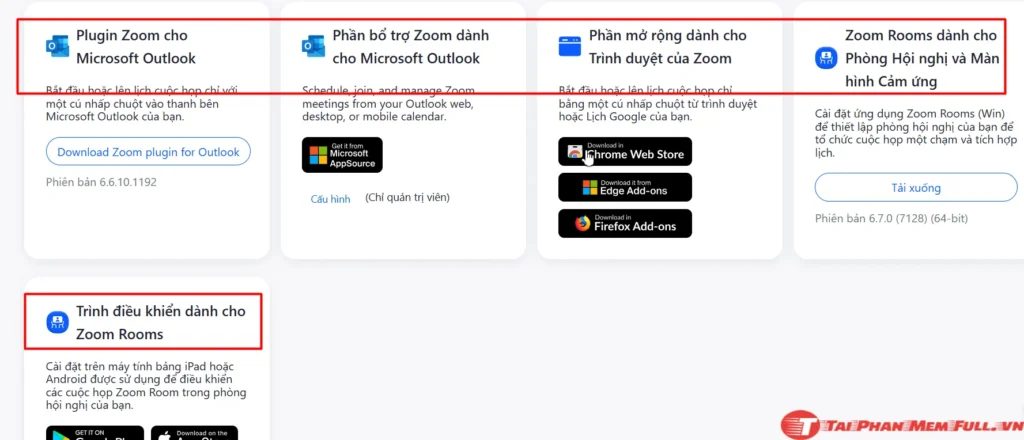
Bước 2: Tại trang download của Zoom bạn có thể down các Plugin Zoom theo nhu cầu sử dụng.
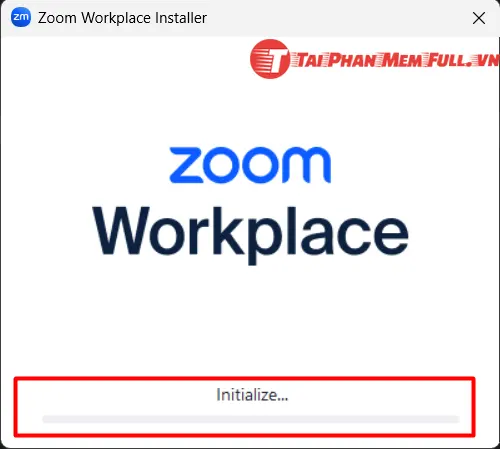
Bước 3: Sau khi chạy file setup => giao diện cài đặt hiện ra và chờ cài đặt là xong nhé.
Bước 4: Tạo tài khoản bằng tài khoản gmail của bạn hoặc có thể dùng các liên kết bên dưới để tạo => Nếu chưa có tài khoản thì hãy tạo cho bạn một tài khoản nhé!
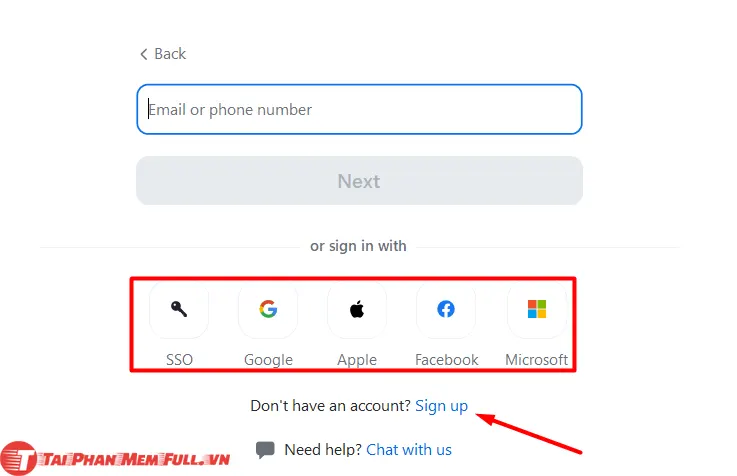
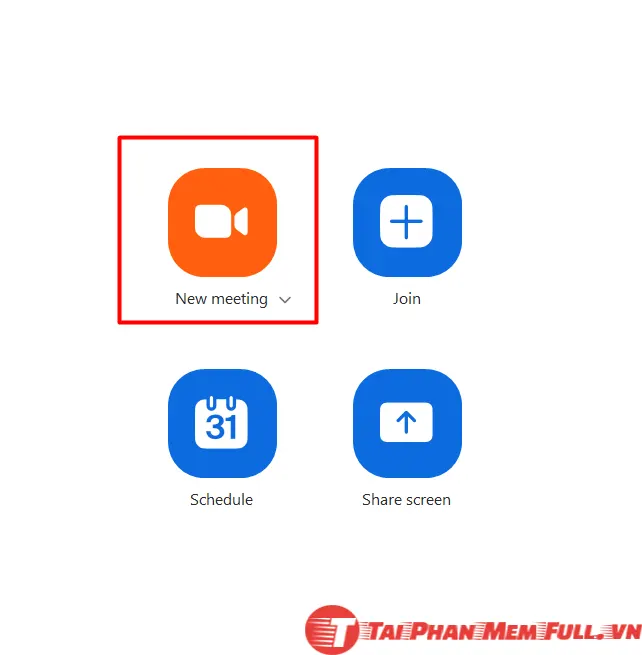
Bước 5: Sau khi tạo xong hãy bắt đầu cuộc họp hoặc tạo cuộc họp riêng cho bạn nhé.
5. So sánh Zoom miễn phí với các phần mềm cùng chức năng
| Tiêu chí | Zoom (Miễn phí) | Google Meet (Miễn phí) | Microsoft Teams (Miễn phí) | Zalo (Zavi) |
| Giới hạn thời gian | 40 phút (Rất bất tiện) | 60 phút | 60 phút | Thoải mái (thường là 24h) |
| Số người tối đa | 100 | 100 | 100 | 100 (Zavi) |
| Cài đặt | Cần tải App để tối ưu | Không cần (Dùng trình duyệt) | Cần tải App | Cần tải App |
| Chất lượng AV | ⭐⭐⭐⭐⭐ (Tốt nhất) | ⭐⭐⭐⭐ | ⭐⭐⭐⭐ | ⭐⭐⭐ |
| Ghi hình (Record) | Lưu về máy tính | Không (Chỉ bản trả phí) | Không (Chỉ bản trả phí) | Không hỗ trợ tốt |
| Chia sẻ màn hình | Rất mượt, nhiều tùy chọn | Ổn | Ổn | Cơ bản |
Đây là bảng so sánh giữa Zoom miễn phí và các phần mềm khác có cùng chức năng bạn có thể tham khảo thêm nhé!!!
6. Cách tối ưu và hướng dẫn cơ bản sử dụng Zoom miễn phí
1. Tối ưu để giảm giật/lag (Quan trọng cho máy yếu hoặc mạng kém)
Nếu Zoom báo “Internet Unstable” hoặc máy tính bị nóng/chậm:
- Tắt chế độ HD: Vào Settings (Cài đặt) > Video > Bỏ chọn HD. Việc này giảm tải băng thông mạng và CPU rất nhiều.
- Tắt “Touch up my appearance” và “Video Filters”: Các tính năng làm đẹp da và bộ lọc ngộ nghĩnh ngốn rất nhiều tài nguyên máy (RAM/GPU). Nếu máy yếu, hãy tắt chúng.
- Đóng các ứng dụng khác: Đặc biệt là trình duyệt web (Chrome/Cốc Cốc) nếu đang mở nhiều tab. Zoom rất “kỵ” việc chia sẻ RAM với các ứng dụng nặng khác.
- Ưu tiên dùng dây mạng (LAN): Nếu có thể, hãy cắm dây mạng thay vì dùng Wi-Fi. Độ ổn định của dây mạng giúp video không bị đứng hình.
2. Tối ưu chất lượng Hình ảnh & Âm thanh
Để trông chuyên nghiệp hơn trong cuộc họp:
- Lọc tạp âm (Noise Suppression): Zoom có khả năng lọc tiếng ồn tốt nhất hiện nay.
- Vào Settings > Audio.
- Tại mục Suppress background noise, chọn High nếu môi trường xung quanh ồn ào (tiếng gõ phím, tiếng quạt, tiếng chó sủa).
Xử lý ánh sáng ngược:
- Vào Settings > Video.
- Bật Adjust for low light (Điều chỉnh ánh sáng yếu) > Chọn chế độ Auto. Nó sẽ giúp mặt bạn sáng hơn nếu bạn ngồi quay lưng lại cửa sổ.
- Làm đẹp nhẹ nhàng: Nếu máy tính đủ mạnh, bật Touch up my appearance và kéo thanh trượt khoảng 20-30% để da dẻ trông mịn màng hơn mà không bị “ảo”.
3. “Hack” giới hạn 40 phút (Mẹo cho bản zoom miễn phí)
Đây là cách xử lý tình huống khi bị ngắt kết nối sau 40 phút để không làm gián đoạn mạch cảm xúc:
- Quy tắc “Cùng một đường link”: Khi tạo lịch họp (Schedule), hãy đặt chế độ Recurring meeting (Cuộc họp định kỳ) hoặc dùng Personal Meeting ID (PMI) cố định.
Thao tác: Khi hết 40 phút và Zoom tự ngắt, hãy dặn mọi người bấm ngay lại vào đường link cũ. Mọi người sẽ vào lại được ngay lập tức mà không cần tạo phòng mới hay gửi link mới.
7. Kết luận
Zoom miễn phí vẫn đứng đầu về chất lượng nghe nhìn và độ ổn định. Điểm yếu duy nhất là giới hạn 40 phút giờ đây đã được hóa giải nhờ mẹo “vào lại link cũ”. Vì thế, Zoom chính là lựa chọn ngon – bổ – rẻ nhất hiện nay: bạn được hưởng trọn vẹn công nghệ lọc âm và hình ảnh đỉnh cao với chi phí 0 đồng, chỉ cần đánh đổi bằng vài giây kết nối lại mà thôi.
Bài viết trên đã phá vỡ ‘bức tường’ 40 phút của Zoom nhờ mẹo nhỏ mà chúng ta vừa thực hiện. Giờ đây, bạn không còn lý do gì để từ chối một công cụ có chất lượng âm thanh và hình ảnh hàng đầu thế giới này nữa. Hãy chấp nhận một chút bất tiện khi kết nối lại để đổi lấy sự ổn định và chuyên nghiệp tuyệt đối – một sự đánh đổi hoàn toàn xứng đáng cho bản miễn phí!