1. Giới thiệu TeamViewer
TeamViewer mới nhất – Phần mềm hỗ trợ từ xa tốt nhất hiện nay dành cho cả cá nhân và doanh nghiệp. Với khả năng kết nối mượt mà từ máy tính đến điện thoại, tích hợp họp trực tuyến và chia sẻ file tốc độ cao, TeamViewer giúp xóa bỏ mọi khoảng cách địa lý. Bài viết dưới đây sẽ hướng dẫn bạn cách cài đặt bản chuẩn, fix lỗi giới hạn 5 phút và tối ưu hóa phần mềm để chạy mượt nhất trên Windows.
2. Lợi ích sử dụng TeamViewer
1. Hỗ trợ đa nền tảng tuyệt đối (Cross-Platform)
Đây là lợi ích lớn nhất của TeamViewer. Bạn có thể kết nối giữa mọi thiết bị với nhau:
- Điều khiển máy tính Windows từ Macbook (macOS) hoặc Linux dễ dàng.
- Đặc biệt: Dùng điện thoại (iPhone/Android) để điều khiển máy tính hoặc ngược lại. Điều này giúp bạn xử lý công việc gấp ngay cả khi đang đi đường, không có laptop bên cạnh.
2. Tính năng Wake-on-LAN (Bật máy từ xa)
Nếu bạn là nhân viên IT hoặc quản trị hệ thống, đây là tính năng “cứu mạng”:
- TeamViewer cho phép bạn bật một chiếc máy tính đang tắt nguồn từ xa (thông qua mạng LAN hoặc Router), sau đó truy cập vào làm việc mà không cần nhờ ai đó ở đầu bên kia bấm nút nguồn hộ.
3. Truyền file Kéo & Thả (Drag & Drop) mượt mà
Thay vì phải gửi file qua khung chat như các phần mềm khác:
- TeamViewer cho phép bạn dùng chuột kéo một file từ màn hình máy mình và thả sang màn hình máy đối tác (và ngược lại). Tốc độ copy cực nhanh và thao tác tự nhiên như đang dùng 2 màn hình trên cùng 1 máy.
4. Bảo mật cấp doanh nghiệp TeamViewer
- Sử dụng mã hóa AES 256-bit và xác thực hai yếu tố (2FA), đảm bảo an toàn tuyệt đối cho dữ liệu.
- Đây là lý do các tập đoàn lớn thường bắt buộc dùng TeamViewer thay vì các phần mềm miễn phí khác để tránh rò rỉ thông tin.
5. Hỗ trợ họp trực tuyến & Làm việc nhóm
- TeamViewer còn là một công cụ họp mạnh mẽ. Bạn có thể tổ chức cuộc họp video, gọi thoại (VoIP), chat nhóm và thuyết trình (chia sẻ màn hình) với chất lượng âm thanh/hình ảnh rất cao. Đối với doanh nghiệp, việc kết hợp các công cụ làm việc từ xa với thiết kế website chuyên nghiệp cũng giúp nâng cao hình ảnh thương hiệu và tạo sự thuận tiện khi kết nối với khách hàng, đối tác.
6. In ấn từ xa (Remote Printing)
- Bạn có tài liệu trên máy tính ở công ty nhưng đang ngồi làm việc ở nhà? TeamViewer cho phép bạn ra lệnh in tài liệu đó ngay trên máy in tại nhà bạn mà không cần phải copy file về máy cá nhân.
3. Bảng so sáng TeamViewer với các ứng dụng khác cùng chức năng
| Tiêu chí so sánh | 🏆 TeamViewer | 🥈 UltraViewer | 🥉 AnyDesk |
| Độ phổ biến | Số 1 Thế Giới (Hơn 2 tỷ thiết bị) | Phổ biến tại Việt Nam | Top đầu thế giới về sự gọn nhẹ |
| Đa nền tảng | ✅ Tuyệt đối (Win, Mac, Linux, iOS, Android, ChromeOS…) | ❌ Hạn chế (Tốt nhất trên Windows) | ✅ Tốt (Hỗ trợ nhiều hệ điều hành) |
| Tính phí & Bản quyền | 💲 Rất đắt (Bắt buộc mua nếu dùng thương mại) | 🆓 Miễn phí (Thoải mái cho cá nhân & KD nhỏ) | 💲 Trung bình (Có bản Free nhưng hạn chế) |
| Giới hạn thời gian | ⚠️ Gắt gao (5 phút là ngắt nếu nghi ngờ thương mại) | ✅ Không giới hạn (Dùng thoải mái) | ✅ Ít bị giới hạn hơn TeamViewer |
| Tính năng cao cấp | Đầy đủ nhất: Họp trực tuyến, Wake-on-LAN, In từ xa, AR thực tế ảo… | Cơ bản: Điều khiển, Chat, Gửi file. | Tập trung tốc độ: Ghi hình, truyền file nhanh. |
| Tốc độ kết nối | Ổn định, chất lượng cao nhưng phần mềm khá nặng. | Nhanh tại VN (Server trong nước), ít lag. | Rất nhanh, độ trễ thấp nhờ công nghệ nén. |
| Bảo mật | 🔒 Cấp Doanh Nghiệp (Chứng chỉ quốc tế, 2FA, mã hóa AES 256). | Mức khá (ID/Pass ngẫu nhiên). | Mức tốt (Mã hóa TLS 1.2). |
| Phù hợp với | Doanh nghiệp lớn, IT quản trị hệ thống, cần làm việc đa nền tảng. | Người dùng phổ thông, sửa máy tính Windows, cần miễn phí. | Máy cấu hình yếu, mạng chậm, cần thao tác nhanh. |
4. Link tải TeamViewer miễn phí và công cụ khắc phục lỗi
Bạn có thể tải TeamViewer tại trang chính thức hoặc bản miễn phí có tool fix lỗi giới hạn bằng link dưới đây:
https://www.mediafire.com/file/h6jicayk0o4i05y/TeamViewer_Setup_x64+-+Taiphanmemfull.vn.rar/file
5. Hướng dẫn chi tiết cài đặt TeamViewer miễn phí
Bước 1: Tải TeamViewer miễn phí bằng link phía trên về sau đó giải nén
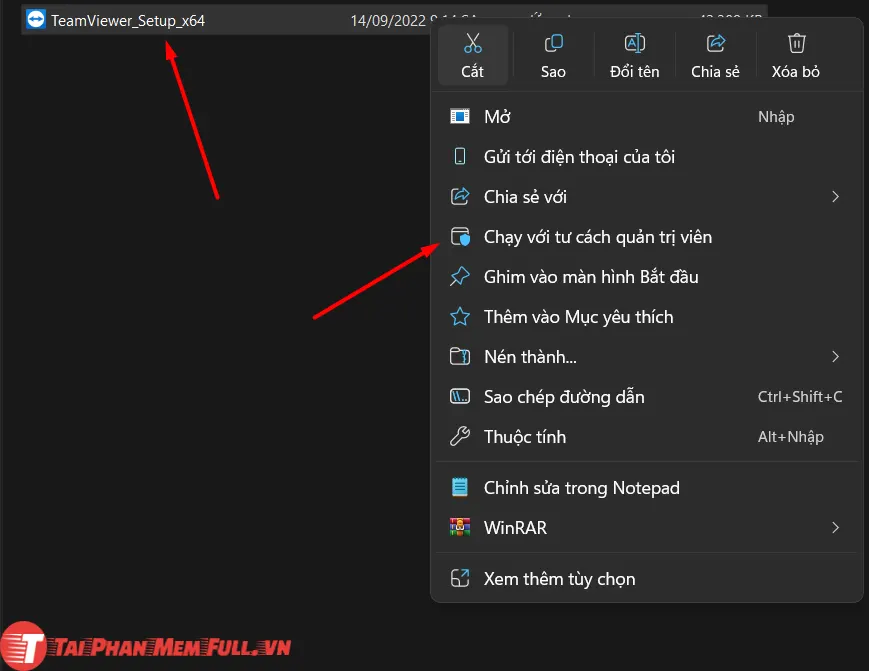
Bước 2: Chạy file setup bằng quyền admin
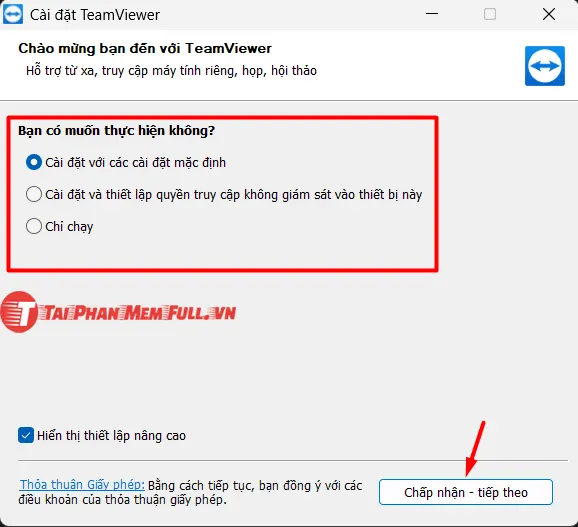
Bước 3: Giao diện setup hiện ra chọn chức năng bạn muốn và nhấn “chấp nhận – tiếp theo”
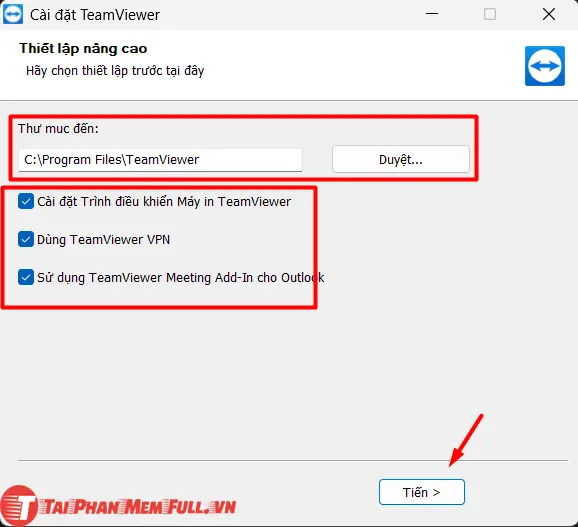
Bước 4: Chọn chức năng cần dùng và vị trí lưu trữ file sau đó nhấn “Tiến”
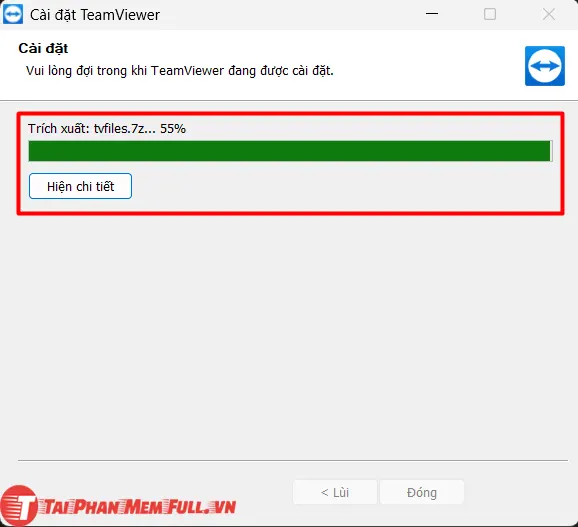
Bước 5: Chờ quá trình cài đặt 2 – 3p
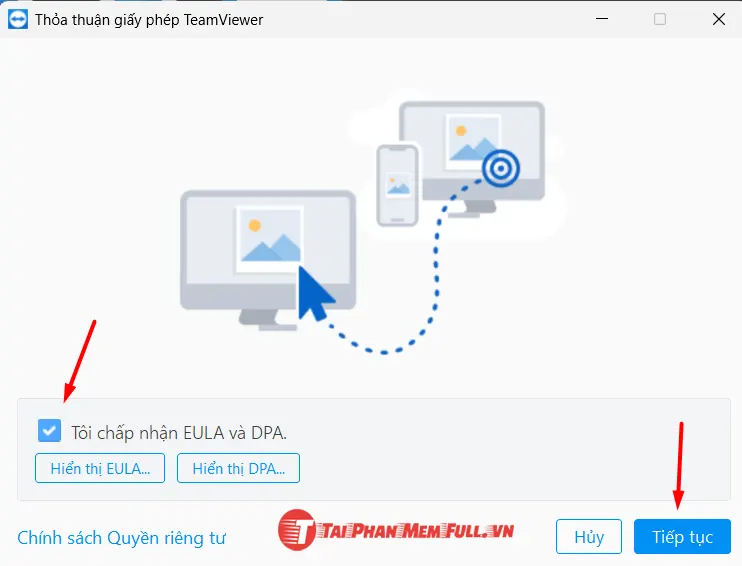
Bước 6: Nhấn chấp nhận sau đó chọn tiếp tục
Bước 7: Cài đặt xong sau đó vào phần mềm trải nghiệm nhé
6. Tối ưu TeamViewer để kết nối mượt, không Lag
1. Ưu tiên tốc độ thay vì chất lượng hình ảnh (Quan trọng nhất)
Đây là cài đặt giúp giảm độ trễ của chuột ngay lập tức.
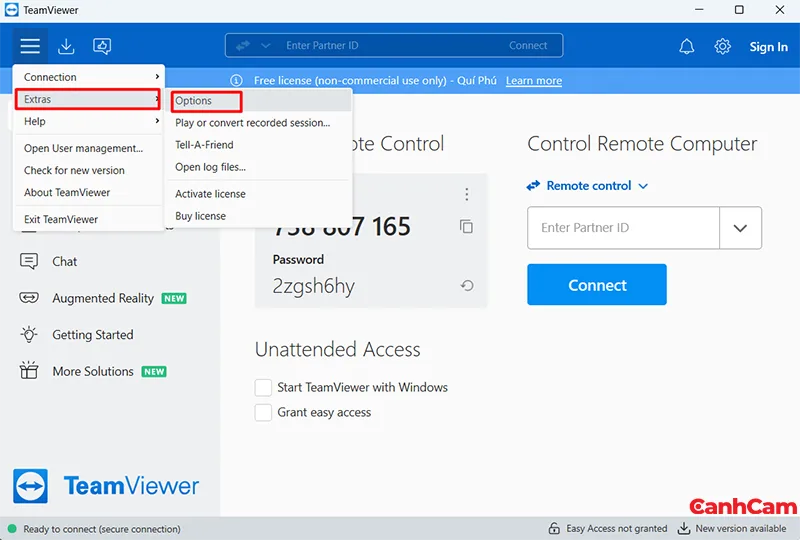
- Bước 1: Tại giao diện chính, chọn Extras (Mở rộng) > Options (Tùy chọn).
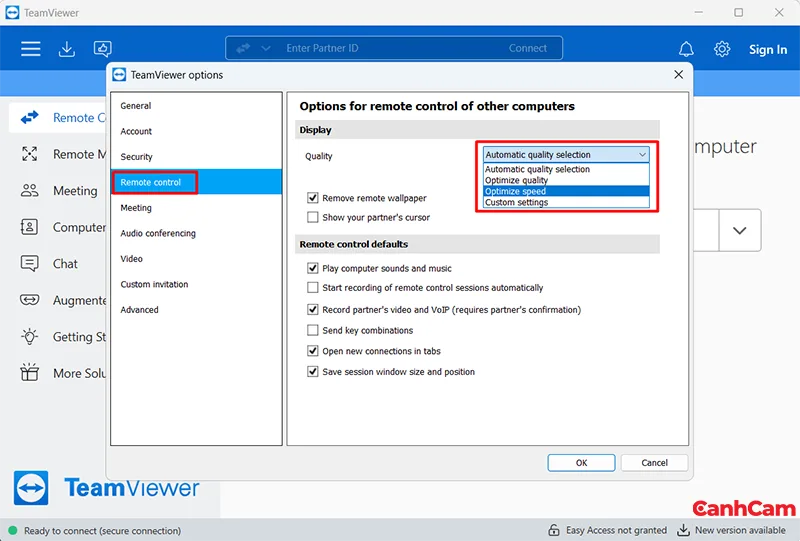
- Bước 2: Chọn tab Remote Control (Điều khiển từ xa).
- Bước 3: Tại mục Quality (Chất lượng), bạn kéo thanh trượt hoặc chọn chế độ Optimize speed (Tối ưu tốc độ).
- Tác dụng: Hình ảnh có thể mờ đi một chút nhưng thao tác chuột sẽ mượt mà tức thì.
2. Tắt hình nền máy đối tác (Remove Remote Wallpaper)
- Việc truyền tải hình nền 4K hoặc HD của máy khách ngốn rất nhiều băng thông không cần thiết.
- Cách làm: Trong cùng tab Remote Control, hãy tích chọn vào ô Remove remote wallpaper (Xóa hình nền máy khách).
- Tác dụng: Khi kết nối, màn hình đối tác sẽ chuyển sang màu đen, giúp đường truyền tập trung hoàn toàn vào các thao tác công việc.
3. Tắt tính năng khởi động cùng Windows (Nếu máy yếu)
- TeamViewer chạy ngầm chiếm khá nhiều RAM và CPU. Nếu bạn không dùng thường xuyên, hãy tắt nó đi để máy tính nhẹ hơn.
- Bước 1: Vào Extras > Options > General (Tổng quát).
- Bước 2: Bỏ chọn ô Start TeamViewer with Windows.
4. Mẹo xử lý khi mạng quá yếu (Dùng màu Đen Trắng)
- Nếu bạn gặp trường hợp mạng chậm, hãy chuyển sang chế độ hiển thị đen trắng để cứu vãn tình thế.
- Cách làm: Khi đang trong cửa sổ điều khiển, nhìn lên thanh công cụ phía trên > chọn View > Bỏ chọn các hiệu ứng hình ảnh và chọn Grayscale (Thang màu xám).
7. Lời kết
Hy vọng với phiên bản TeamViewer Full mà mình vừa chia sẻ, bạn đã có thể khắc phục hoàn toàn lỗi giới hạn 5 phút (Commercial Use Suspected) gây ức chế bấy lâu nay. Giờ đây, bạn hoàn toàn yên tâm sử dụng phần mềm để hỗ trợ khách hàng hay làm việc từ xa vĩnh viễn mà không cần lo lắng về vấn đề bản quyền hay chi phí. Chúc các bạn thành công nhé!!!