Download WPS Office miễn phí là giải pháp được nhiều người lựa chọn khi cần một bộ công cụ văn phòng để soạn thảo văn bản, xử lý bảng tính, thiết kế bài thuyết trình và đọc tài liệu PDF. Phần mềm tích hợp nhiều tiện ích trong cùng một giao diện, hỗ trợ các định dạng phổ biến của Microsoft Office và hoạt động trên nhiều nền tảng.
Trong bài viết này, bạn sẽ được hướng dẫn cách tải WPS Office cho máy tính và điện thoại, các bước cài đặt, những tính năng nổi bật cũng như một số lưu ý khi sử dụng phiên bản miễn phí.
1. WPS Office là gì?
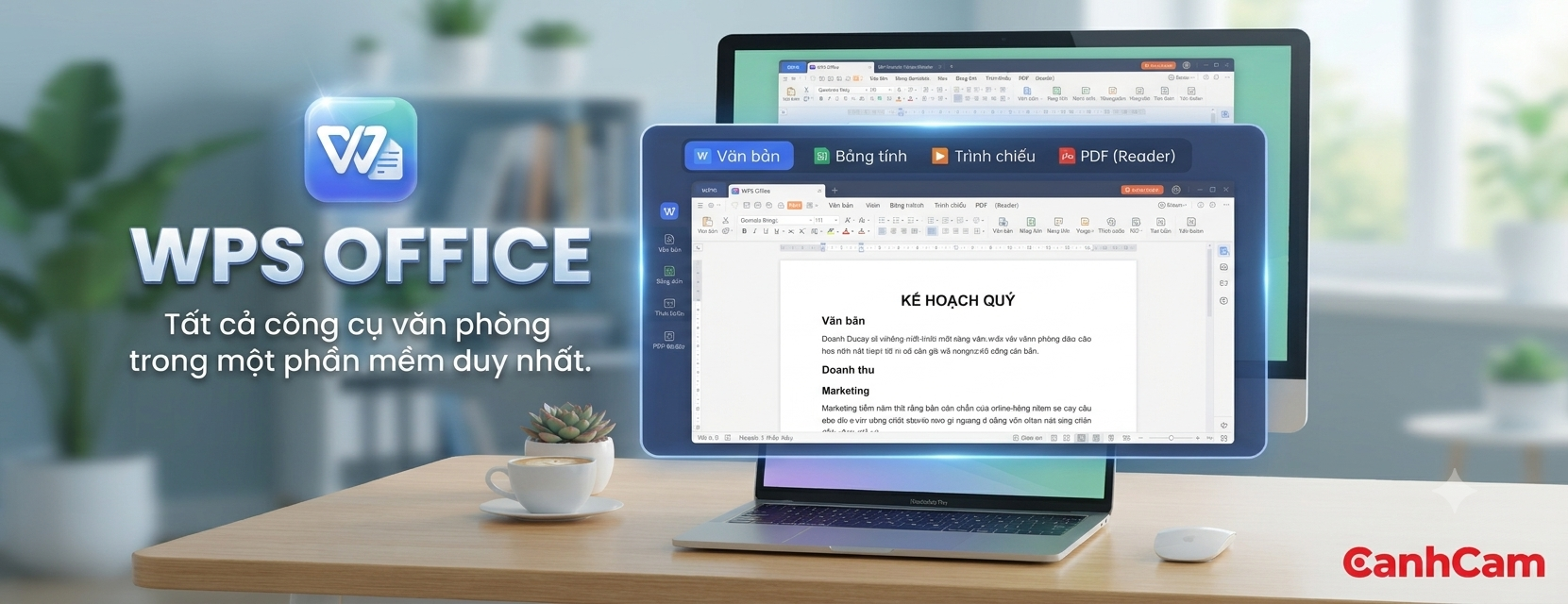
WPS Office là bộ phần mềm văn phòng do Kingsoft phát triển, cung cấp các công cụ phục vụ nhu cầu soạn thảo văn bản, tạo bảng tính, thiết kế bài thuyết trình và xử lý tài liệu PDF. Phần mềm được phát triển theo hướng tích hợp nhiều chức năng trong một ứng dụng, giúp người dùng không cần cài đặt riêng lẻ nhiều chương trình.
WPS Office có giao diện tương đối quen thuộc với người từng sử dụng Microsoft Office. Ngoài ra, phần mềm hỗ trợ mở, chỉnh sửa và lưu nhiều định dạng tài liệu phổ biến như DOCX, XLSX, PPTX và PDF.
Người dùng có thể Download WPS Office miễn phí để sử dụng các chức năng văn phòng cơ bản trên máy tính hoặc thiết bị di động. Tuy nhiên, một số công cụ nâng cao liên quan đến PDF, AI, lưu trữ đám mây và mẫu thiết kế có thể yêu cầu đăng ký gói trả phí hoặc giới hạn lượt sử dụng.
2. Những tính năng nổi bật của WPS Office
Trước khi Download WPS Office miễn phí, bạn nên tìm hiểu các công cụ được tích hợp để xác định phần mềm có phù hợp với nhu cầu làm việc hay không.
WPS Writer – Soạn thảo văn bản
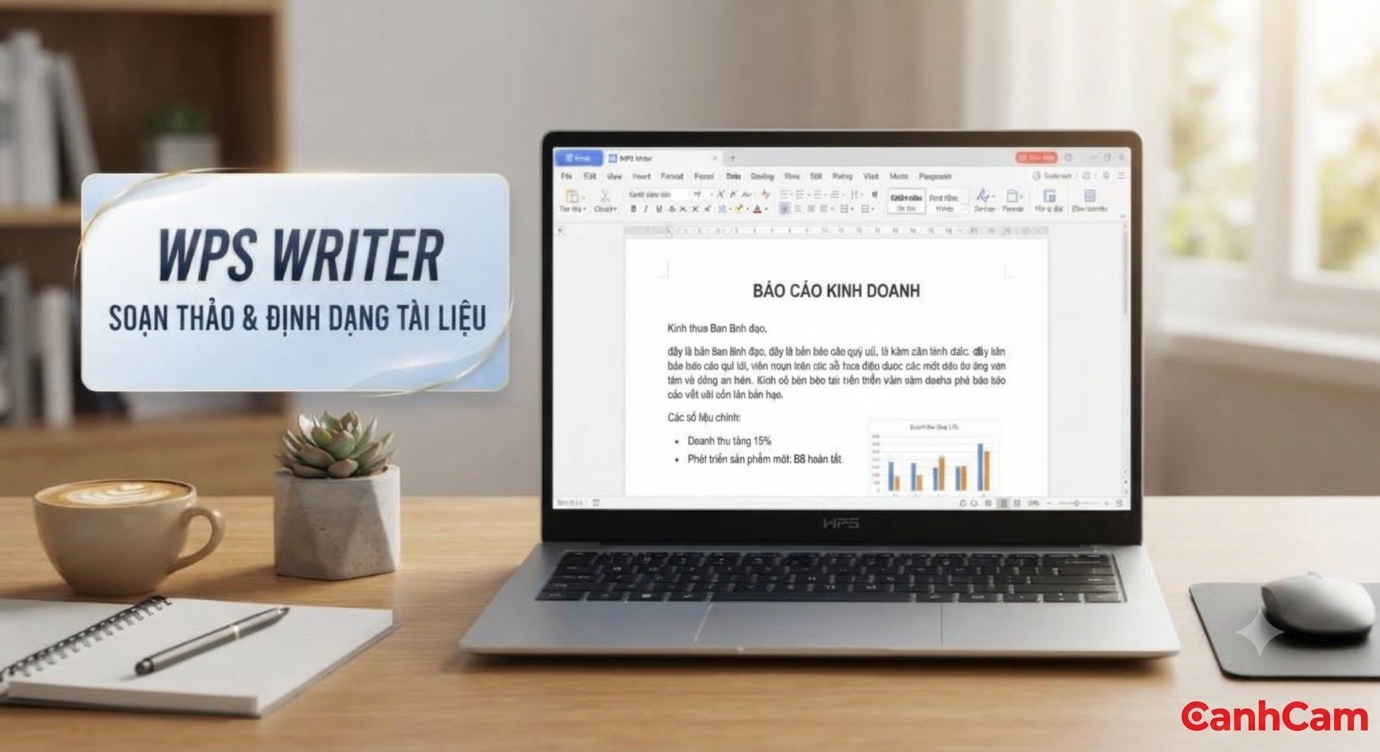
WPS Writer là công cụ hỗ trợ tạo và chỉnh sửa văn bản, tương tự Microsoft Word. Người dùng có thể định dạng nội dung, chèn hình ảnh, tạo bảng, đánh số trang và thiết kế bố cục tài liệu.
Công cụ phù hợp để soạn thảo báo cáo, hợp đồng, đơn từ, tài liệu học tập và các loại văn bản phục vụ công việc hằng ngày. WPS Writer cũng hỗ trợ nhiều định dạng phổ biến, trong đó có DOC và DOCX.
WPS Spreadsheet – Xử lý bảng tính
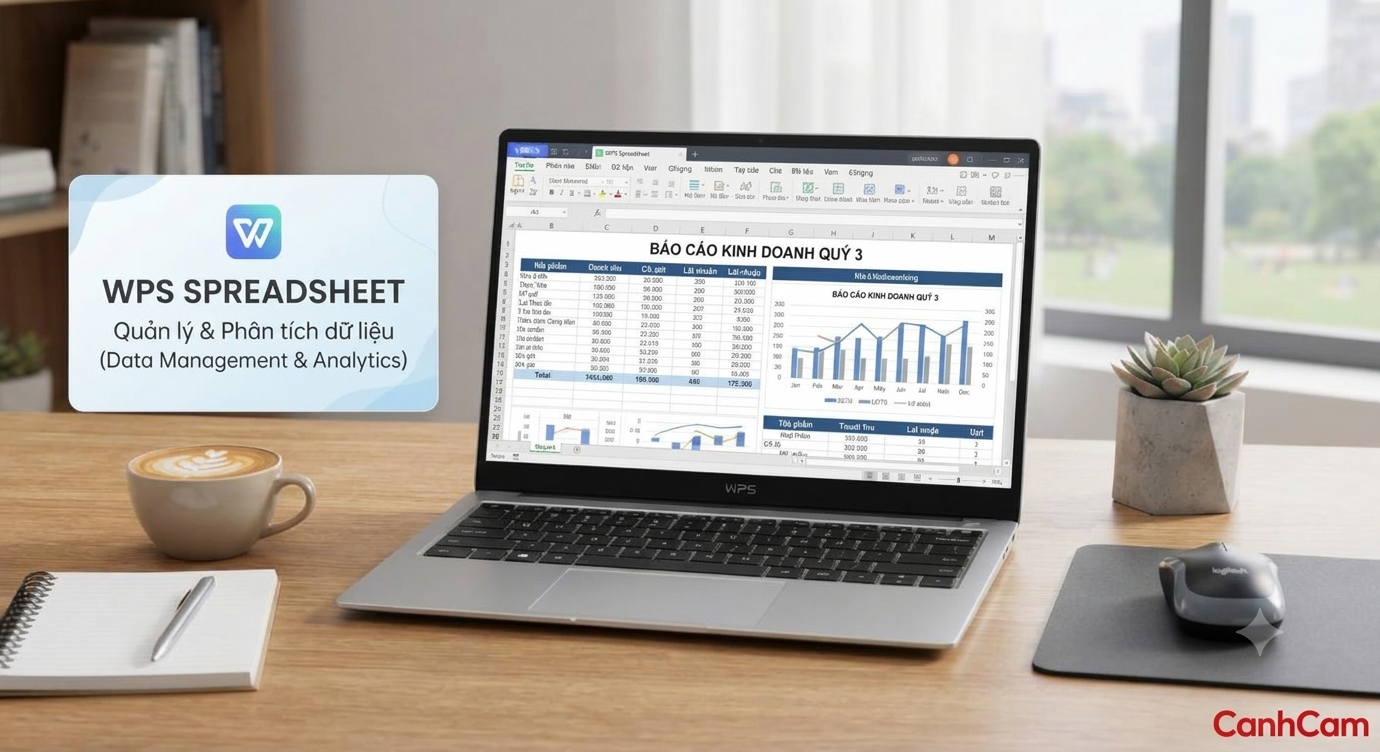
WPS Spreadsheet là công cụ làm việc với dữ liệu dạng bảng, hỗ trợ nhập liệu, tính toán bằng công thức, sắp xếp và lọc dữ liệu. Người dùng có thể tạo bảng thống kê, theo dõi chi phí, quản lý danh sách và thực hiện các phép tính phục vụ công việc.
Công cụ hỗ trợ các định dạng bảng tính thông dụng như XLS và XLSX, giúp thuận tiện khi trao đổi tài liệu với người sử dụng Microsoft Excel.
WPS Presentation – Thiết kế bài thuyết trình
WPS Presentation hỗ trợ tạo các bài trình chiếu phục vụ học tập, báo cáo và thuyết trình. Người dùng có thể thêm văn bản, hình ảnh, biểu đồ, hiệu ứng chuyển trang và tùy chỉnh bố cục slide.
Công cụ tương thích với định dạng PPT và PPTX, giúp người dùng mở và chỉnh sửa nhiều tệp trình chiếu được tạo từ Microsoft PowerPoint. Nếu muốn tham khảo thêm các công cụ hỗ trợ thiết kế bài thuyết trình, bạn có thể xem bài viết Top 10 trang web làm PPT (PowerPoint) chuyên nghiệp từ Cánh Cam.

WPS PDF – Đọc và quản lý tài liệu PDF
WPS Office tích hợp các công cụ làm việc với PDF, hỗ trợ đọc và quản lý tài liệu. Một số chức năng cơ bản có thể được sử dụng miễn phí, trong khi các tính năng nâng cao như chỉnh sửa chuyên sâu, chuyển đổi hàng loạt hoặc OCR có thể phụ thuộc vào gói dịch vụ.
Hỗ trợ đồng bộ tài liệu đa thiết bị
WPS Office hỗ trợ sử dụng trên máy tính, điện thoại và máy tính bảng. Khi đăng nhập tài khoản và sử dụng các tính năng đám mây tương ứng, người dùng có thể đồng bộ tài liệu giữa những thiết bị được hỗ trợ.
3. Download WPS Office miễn phí cho máy tính và điện thoại
Để đảm bảo an toàn, bạn nên tải phần mềm từ trang chủ WPS Office hoặc cửa hàng ứng dụng chính thức. Không nên sử dụng các bộ cài được chia sẻ từ website không rõ nguồn gốc vì có thể chứa phần mềm không mong muốn.
Tải WPS Office cho Windows
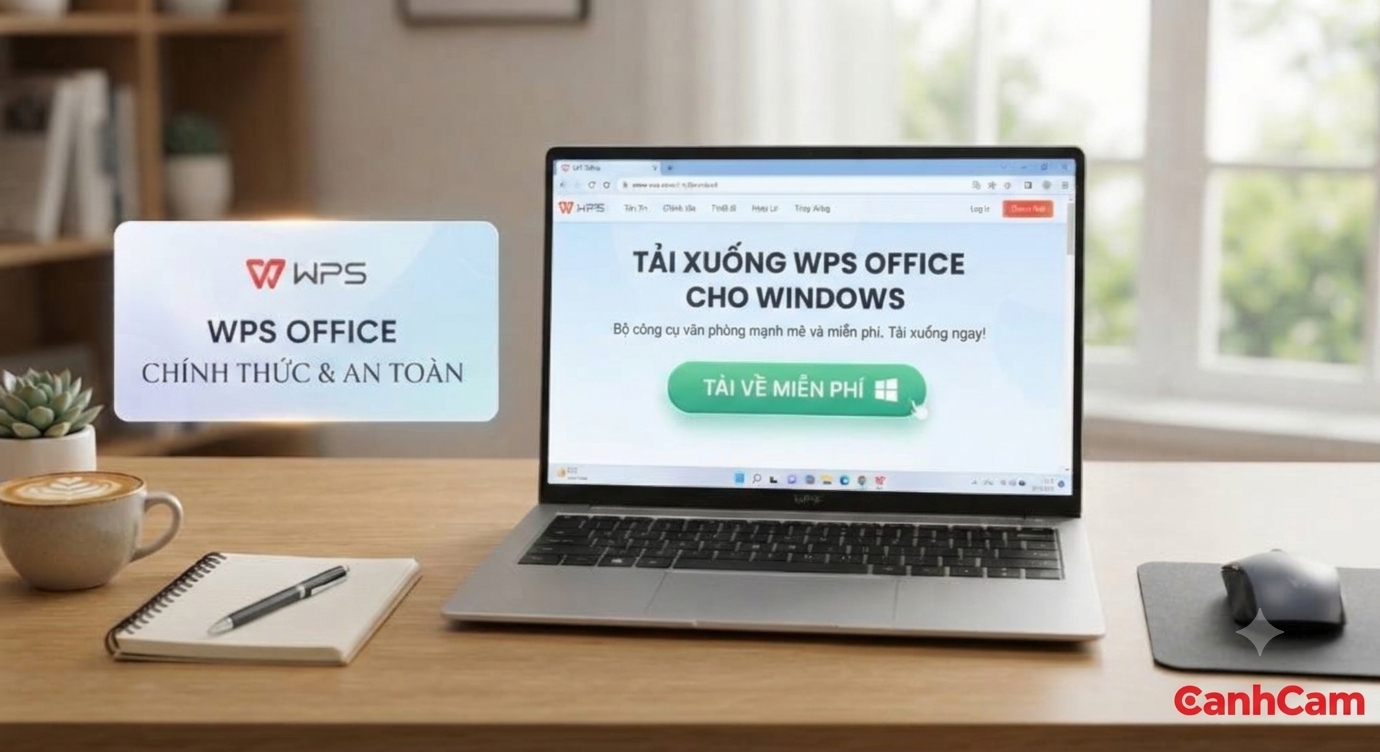
Người dùng Windows có thể thực hiện Download WPS Office miễn phí theo các bước sau:
- Bước 1: Truy cập trang tải chính thức tại WPS Office Download Center.
- Bước 2: Chọn phiên bản dành cho Windows.
- Bước 3: Nhấn nút Free Download để tải bộ cài đặt về máy.
- Bước 4: Mở tệp cài đặt vừa tải xuống.
- Bước 5: Đọc các điều khoản và kiểm tra tùy chọn cài đặt trước khi tiếp tục.
- Bước 6: Chờ chương trình hoàn tất quá trình cài đặt.
- Bước 7: Mở WPS Office và bắt đầu sử dụng các công cụ văn phòng.
Tải WPS Office cho macOS
Đối với người dùng MacBook hoặc iMac, WPS Office cung cấp phiên bản tương thích với máy Mac sử dụng chip Apple Silicon và bộ xử lý Intel.
- Bước 1: Mở trang tải xuống chính thức của WPS Office.
- Bước 2: Chọn phiên bản macOS.
- Bước 3: Tải tệp cài đặt về thiết bị.
- Bước 4: Mở tệp cài đặt và thực hiện theo hướng dẫn trên màn hình.
- Bước 5: Khởi động phần mềm sau khi hoàn tất.
Tải WPS Office cho Android
Người dùng điện thoại Android có thể cài đặt WPS Office thông qua Google Play. Đây là cách tải thuận tiện và giúp thiết bị nhận được các bản cập nhật ứng dụng từ cửa hàng chính thức.
- Mở ứng dụng Google Play trên điện thoại.
- Nhập từ khóa WPS Office vào thanh tìm kiếm.
- Kiểm tra tên ứng dụng và nhà phát triển.
- Nhấn Cài đặt và chờ quá trình tải xuống hoàn tất.
- Mở ứng dụng để bắt đầu đọc hoặc chỉnh sửa tài liệu.
Tải WPS Office cho iPhone và iPad
Đối với thiết bị Apple, người dùng có thể tải ứng dụng thông qua App Store. Bạn chỉ cần tìm kiếm WPS Office, kiểm tra thông tin ứng dụng và nhấn nhận để cài đặt.
4. Cấu hình cần thiết để cài đặt WPS Office
Trước khi Download WPS Office miễn phí, bạn nên kiểm tra hệ điều hành và tài nguyên phần cứng để hạn chế lỗi trong quá trình cài đặt hoặc sử dụng.
Theo thông tin kỹ thuật được WPS công bố, cấu hình tham khảo dành cho Windows gồm:
| Thành phần | Yêu cầu tham khảo |
|---|---|
| Hệ điều hành | Windows 10 hoặc Windows 11 |
| Bộ xử lý | Khuyến nghị CPU hai nhân trở lên |
| RAM | Khuyến nghị từ 2 GB trở lên |
| Dung lượng ổ đĩa | Khuyến nghị còn trống từ 4 GB |
Lưu ý: Yêu cầu thực tế có thể thay đổi theo phiên bản phần mềm và nền tảng. Bạn nên kiểm tra thông số kỹ thuật chính thức của WPS Office trước khi cài đặt.
5. WPS Office miễn phí có những hạn chế gì?
Mặc dù WPS Office cung cấp phiên bản miễn phí, không phải tất cả tính năng đều được sử dụng không giới hạn. Người dùng cần phân biệt các công cụ cơ bản và những tiện ích thuộc gói nâng cấp.
- Tính năng PDF nâng cao: Một số chức năng chỉnh sửa, chuyển đổi và xử lý PDF chuyên sâu có thể yêu cầu trả phí.
- Công cụ AI: Một số tính năng AI có giới hạn sử dụng hoặc yêu cầu gói dịch vụ phù hợp.
- Lưu trữ đám mây: Dung lượng và quyền sử dụng có thể phụ thuộc vào tài khoản và gói đăng ký.
- Mẫu tài liệu: Một số mẫu thiết kế hoặc tài nguyên cao cấp không nằm trong quyền sử dụng miễn phí.
Vì vậy, trước khi lựa chọn Download WPS Office miễn phí để phục vụ công việc lâu dài, bạn nên kiểm tra tính năng thực tế của phiên bản đang sử dụng và xác định liệu các công cụ miễn phí đã đáp ứng đủ nhu cầu hay chưa.
6. Một số lưu ý khi sử dụng WPS Office
Để sử dụng phần mềm ổn định và hạn chế các vấn đề phát sinh, bạn nên lưu ý một số điểm sau:
- Tải từ nguồn chính thức: Ưu tiên website WPS hoặc cửa hàng ứng dụng đáng tin cậy.
- Kiểm tra định dạng tài liệu: Sau khi mở hoặc chỉnh sửa tệp DOCX, XLSX hay PPTX, hãy kiểm tra lại bố cục trước khi gửi cho người khác.
- Lưu bản sao dự phòng: Giữ lại tệp gốc trước khi chỉnh sửa những tài liệu quan trọng.
- Cập nhật phần mềm: Sử dụng phiên bản phù hợp và cập nhật khi có bản vá hoặc phiên bản mới.
- Kiểm tra quyền riêng tư: Không tải tài liệu chứa thông tin nhạy cảm lên dịch vụ đám mây nếu chưa hiểu rõ chính sách lưu trữ và chia sẻ.
7. Câu hỏi thường gặp khi Download WPS Office miễn phí
WPS Office có miễn phí hoàn toàn không?
WPS Office có phiên bản miễn phí dành cho các nhu cầu văn phòng cơ bản như soạn thảo văn bản, xử lý bảng tính và tạo bài thuyết trình. Tuy nhiên, một số tính năng PDF, AI, lưu trữ đám mây và công cụ nâng cao có thể yêu cầu trả phí hoặc giới hạn sử dụng.
WPS Office có thay thế Microsoft Office được không?
WPS Office có thể đáp ứng nhiều nhu cầu văn phòng phổ biến và hỗ trợ các định dạng tài liệu Microsoft Office. Tuy nhiên, khả năng thay thế hoàn toàn còn phụ thuộc vào mức độ phức tạp của tài liệu, macro, định dạng đặc biệt và các tính năng chuyên sâu mà người dùng cần.
WPS Office có sử dụng được khi không có Internet không?
Người dùng có thể thực hiện nhiều thao tác soạn thảo, chỉnh sửa tài liệu và làm việc với tệp đã lưu trên thiết bị mà không cần kết nối Internet. Tuy nhiên, các tính năng trực tuyến, đồng bộ đám mây, tải mẫu và một số công cụ AI cần kết nối mạng.
Có thể sử dụng WPS Office trên nhiều thiết bị không?
WPS Office hỗ trợ Windows, macOS, Linux, Android và iOS. Người dùng có thể cài đặt ứng dụng trên những nền tảng tương ứng. Việc đồng bộ tài liệu giữa các thiết bị phụ thuộc vào tài khoản và tính năng đám mây được hỗ trợ.
8. Kết luận
Download WPS Office miễn phí là lựa chọn đáng cân nhắc đối với người dùng cần một bộ công cụ văn phòng tích hợp, hỗ trợ nhiều định dạng tài liệu và hoạt động trên nhiều nền tảng. Với Writer, Spreadsheet, Presentation và các tiện ích PDF, phần mềm có thể đáp ứng phần lớn nhu cầu học tập và làm việc hằng ngày.
Để đảm bảo an toàn, hãy tải WPS Office từ website chính thức và kiểm tra kỹ các tính năng miễn phí cũng như trả phí trước khi sử dụng. Điều này giúp bạn lựa chọn được công cụ phù hợp với nhu cầu và tránh những hạn chế không mong muốn.