Giới thiệu về Minecraft miễn phí
Minecraft là một trong những trò chơi có lượng người chơi đông đảo nhất thế giới, nổi bật với phong cách đồ họa dạng khối lập phương đặc trưng. Trong game, bạn có thể khai thác – xây dựng – sinh tồn – sáng tạo theo cách riêng của mình.
Dù đã ra mắt hơn 10 năm, Minecraft vẫn liên tục được cập nhật, mang lại trải nghiệm mới mẻ cho người chơi trên mọi nền tảng.
Minecraft Free Edition không chỉ là bản “dùng thử”, mà là tấm vé mở cánh cửa vào thế giới sandbox huyền thoại. Không cần tải nặng, không cần cấu hình khủng — chỉ vài thao tác đơn giản, bạn đã có thể bắt đầu hành trình sinh tồn, sáng tạo và khám phá.
Bài viết này của mình sẽ hướng dẫn bạn từng bước để trải nghiệm Minecraft Free Edition trọn vẹn và mượt mà nhất.
Mẹo nhỏ: Phiên bản được hướng dẫn dưới đây là Minecraft Launcher Free – cho phép bạn chơi bản chính thức từ hoàn toàn miễn phí và không vi phạm bản quyền.
Cấu hình tối thiểu để chơi Minecraft miễn phí trên PC
| Thành phần | Yêu cầu tối thiểu | Khuyến nghị |
| Hệ điều hành | Windows 10/11 (64-bit) | Windows 11 |
| Bộ xử lý | Intel Core i3 hoặc tương đương | Intel Core i5 trở lên |
| RAM | 4GB | 8GB |
| Ổ cứng trống | Tối thiểu 1GB | 4GB |
| Kết nối Internet | Bắt buộc khi đăng nhập | Kết nối ổn định |
Cách tải Minecraft miễn phí cho PC
Dưới đây là hướng dẫn chi tiết từng bước để bạn tải Minecraft miễn phí về máy tính an toàn và nhanh nhất.
Bạn có thể tham khảo thêm tải Minecraft tại trang chính thức hoặc có thể tải bản Minecraft miễn phí bằng link bên dưới nhé:
Link tải Minecraft: https://www.mediafire.com/file/0jbiph85b88os04/minecraft-mien-phi-taiphanmemfull.vn.rar/file
Bước 1: Tải Minecraft miễn phí bằng link phía trên về sau đó giải nén.
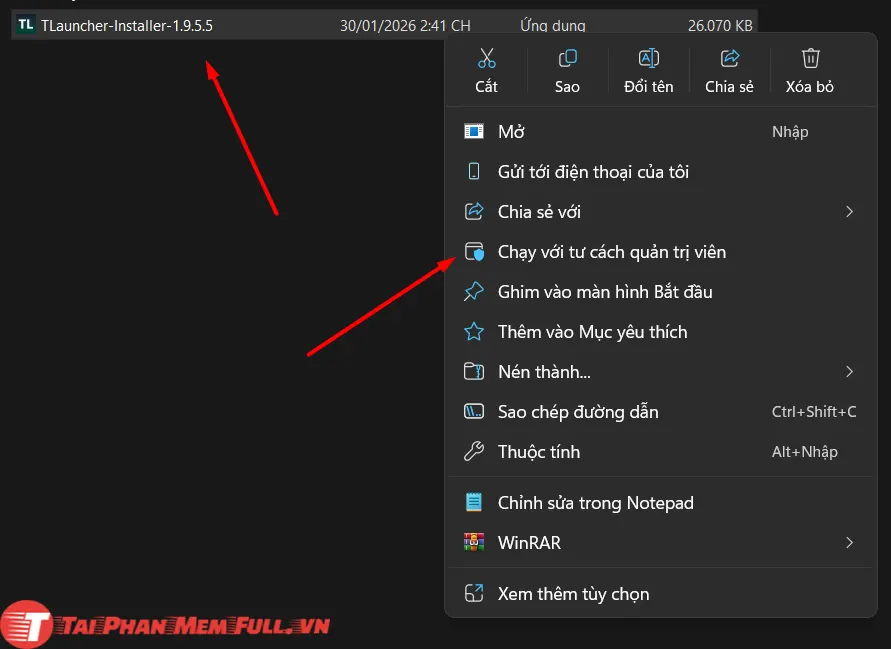
Bước 2: Sau khi giải nén xong => chạy file setup “Launcher-Installer-1.9.5.5”.
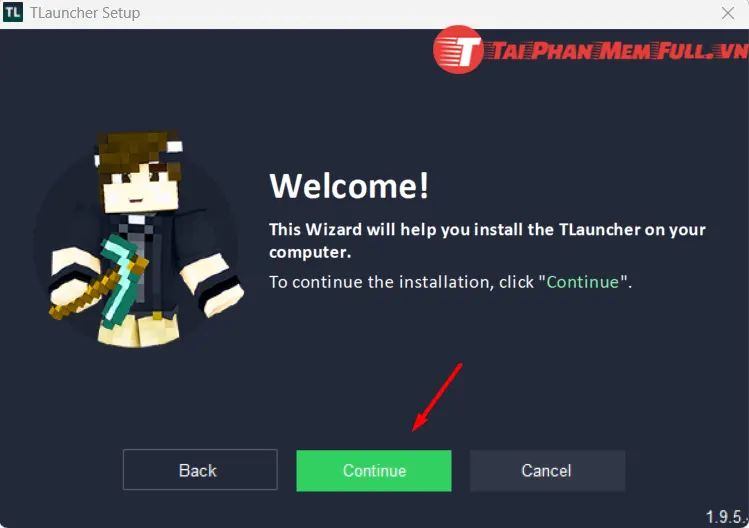
Bước 3: Giao diện setup TLauncher hiện ra chọn continue.
Bước 4: Chọn I Accpcet sau đó chon continue.
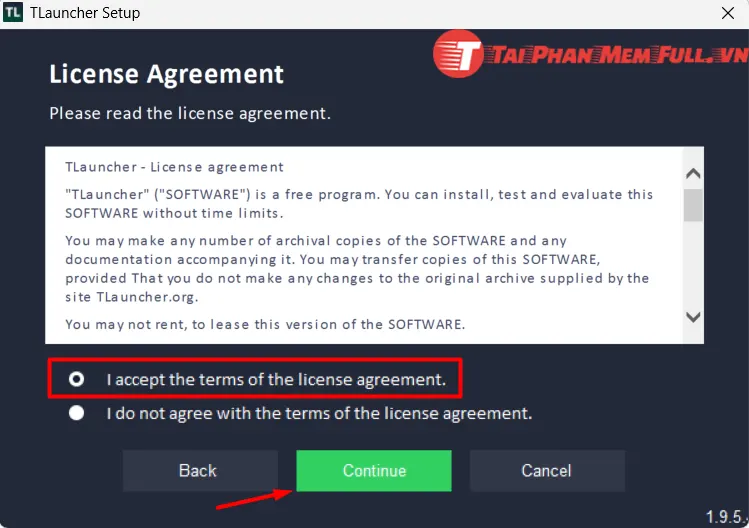
Bước 5: Continue hết là được nhé.
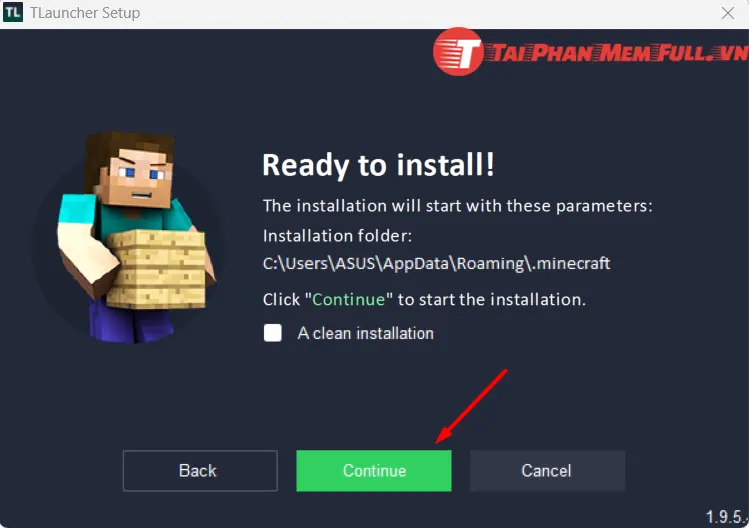
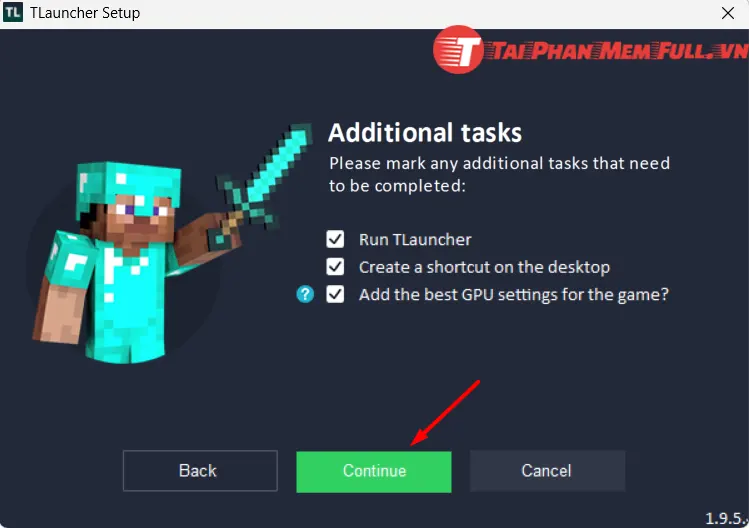
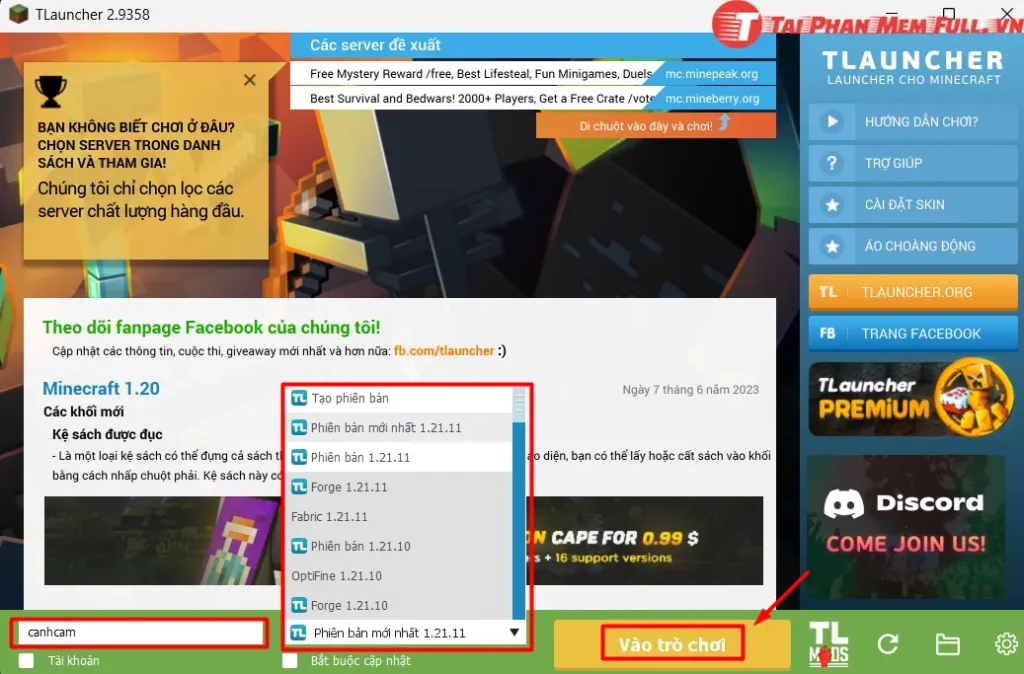
Bước 6: Khi cài đặt xong giao diện TLauncher hiên ra chọn phiên bản và đặt tên cho nhân vật nhé.
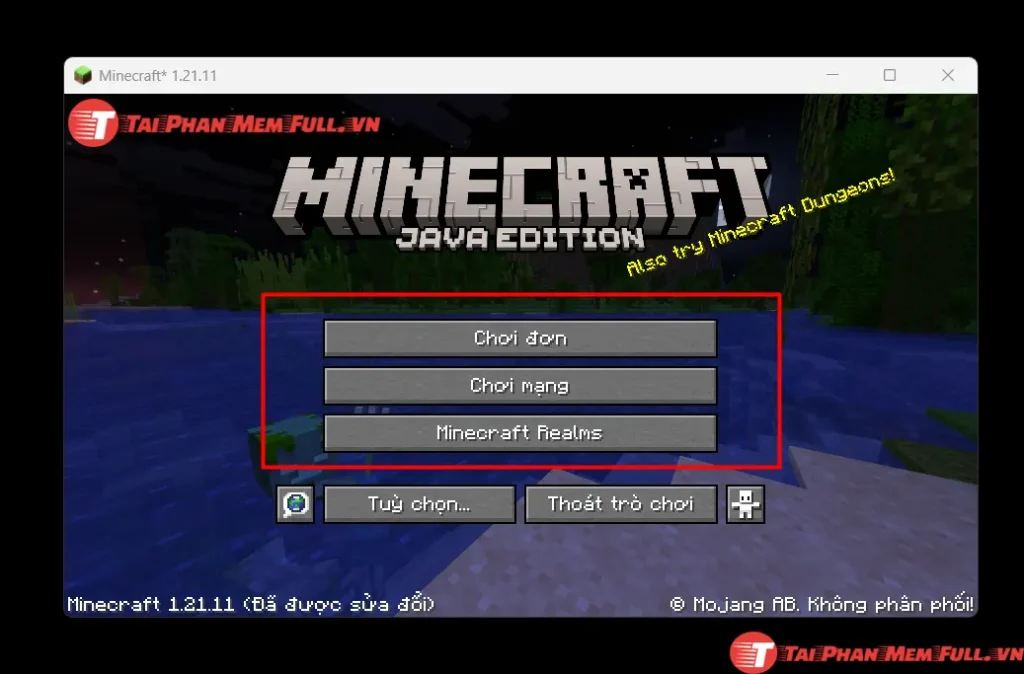
Bước 7: Chờ game tải và vào game trải nghiệm thôi.
Mẹo sinh tồn cho người mới chơi Minecraft
Nếu bạn vừa đặt chân vào thế giới Minecraft, đây là 5 mẹo giúp bạn sinh tồn qua đêm đầu tiên:
🪓 Đốn gỗ ngay lập tức
Bắt đầu bằng việc đấm cây để thu thập gỗ – nguyên liệu nền tảng cho mọi công cụ.
🔨 Chế tạo bàn crafting (Crafting Table)
Dùng 4 khối gỗ để tạo ra bàn chế tạo – nơi bạn tạo ra công cụ đầu tiên.
⛏️ Chế tạo rìu và cuốc
Ưu tiên chế tạo cuốc gỗ để khai thác đá và than.
🔥 Tạo lò rèn (Furnace)
Dùng 8 viên đá để nấu thức ăn và luyện quặng.
🕯️ Tạo đuốc (Torch)
Ghép que gỗ + than → có ánh sáng để tránh quái vật ban đêm.
🧠 Fun Fact – Bí mật ít ai biết trong Minecraft
Enderman sợ nước: chỉ cần tạt nước vào là chúng sẽ “teleport” đi ngay.
Gà trong game có thể hạ cánh an toàn từ mọi độ cao.
Bạn có thể đặt tên cho mob bằng thẻ “Name Tag”, và nếu đặt ngược như “Dinnerbone”, mob sẽ… đi lộn ngược! 😄
Minecraft từng được dùng để dạy lập trình cho học sinh ở hơn 100 quốc gia.
Tối ưu khi chơi game Minecraft
1. Tinh chỉnh cài đặt hình ảnh (Video Settings)
- Truy cập: Options → Video Settings và điều chỉnh các thông số sau:
- Graphics (Đồ họa):
- Chuyển từ Fancy sang Fast để giảm chi tiết và tăng độ mượt.
- Render Distance (Tầm nhìn):
- Máy yếu: 2 – 6 Chunks
- Máy trung bình: 8 – 12 Chunks
- Smooth Lighting (Ánh sáng mượt):
- Chọn OFF hoặc Minimum.
- Clouds (Mây):
- Chọn OFF (tắt mây) hoặc Fast (mây 2D).
- Particles (Hiệu ứng hạt):
- Chọn Decreased hoặc Minimal.
- Max Framerate (Khung hình tối đa):
- Đặt Unlimited hoặc khóa ở 60 FPS nếu màn hình chỉ hỗ trợ 60Hz.
2. Sử dụng mod hỗ trợ tối ưu (bắt buộc cho PC)
- Các mod giúp tăng FPS đáng kể cho Minecraft:
- OptiFine:
- Tối ưu đồ họa tốt, hỗ trợ Zoom và Shader nhẹ.
- Phù hợp cho người mới bắt đầu.
- Sodium (Fabric Loader – phiên bản 1.16+):
- Tăng FPS mạnh hơn OptiFine.
- Phù hợp cả với máy cấu hình thấp hoặc máy văn phòng.
3. Cấp thêm RAM cho Minecraft (TLauncher / Launcher gốc)
- Mặc định Minecraft chỉ sử dụng khoảng 1 – 2GB RAM, dễ gây lag hoặc crash.
- Cách tăng RAM cho game:
- Bước 1: Mở Launcher → vào Settings (Cài đặt).
- Bước 2: Tìm mục Java Settings hoặc RAM Allocation.
- Bước 3: Kéo thanh trượt để tăng dung lượng RAM.
- Lưu ý:
- Chỉ nên cấp khoảng 50% tổng RAM của máy.
- Ví dụ: Máy 8GB RAM → cấp 3 – 4GB là tối ưu.
- Không nên cấp toàn bộ RAM để tránh treo hệ điều hành.
Cuối cùng là lời kết:
Thay vì phải bỏ ra một khoản phí lớn để mua game trên Store, giờ đây bạn hoàn toàn có thể trải nghiệm trọn vẹn tựa game sinh tồn số 1 thế giới này với phiên bản Minecraft miễn phí có Tiếng Việt (Mở khóa tất cả) mà mình vừa chia sẻ. Link tải đã được kiểm duyệt kỹ càng, đảm bảo không virus và tốc độ cao. Hãy tải về ngay, rủ bạn bè cùng “phá đảo” thế giới ảo và tận hưởng những giờ phút giải trí tuyệt vời nhất nhé!