7 Zip Full Crack – Phần Mềm Nén File Và Giải Nén File
1. Giới thiệu 7-Zip
7-Zip là phần mềm nén mã nguồn mở hoàn toàn miễn phí, nổi tiếng với khả năng nén siêu nhỏ nhờ định dạng .7z và thuật toán LZMA tiên tiến. Với dung lượng cực nhẹ, hỗ trợ bảo mật AES-256 và không bao giờ xuất hiện quảng cáo hay yêu cầu mua bản quyền, đây là lựa chọn tối ưu cho những ai cần một công cụ mạnh mẽ, đơn giản và miễn phí vĩnh viễn.
Sau đây, mình sẽ hướng dẫn bạn tải và cài đặt 7-Zip hoàn toàn miễn phí cho máy tính mạnh, cả máy tính yếu phù hợp với mọi loại máy tính của bạn. Dưới đây là bài hướng dẫn mời bạn tham khảo nhé.
2. Lợi ích của việc tải và sử dụng 7-Zip
- Tỉ lệ nén siêu cao: Định dạng .7z sử dụng thuật toán LZMA/LZMA2, giúp nén dữ liệu (đặc biệt là văn bản và phần mềm) nhỏ hơn từ 30% – 70% so với định dạng ZIP thông thường.
- Bảo mật an toàn: Hỗ trợ mã hóa AES-256 cực mạnh, giúp bảo vệ dữ liệu bằng mật khẩu một cách tuyệt đối.
- Cực kỳ nhẹ: Bộ cài chỉ khoảng vài MB, chiếm rất ít tài nguyên hệ thống nhưng vẫn xử lý được các file khổng lồ (lên đến 16 tỷ GB).
- Đa năng: Giải nén được hầu hết các định dạng phổ biến hiện nay như RAR, ZIP, ISO, CAB, MSI, TAR…
3. Link tải 7-Zip
Bạn có thể tải 7-Zip tại trang chính hoặc tải bản đầy đủ tại link bên dưới nhé:
https://www.mediafire.com/file/vime98bfewn7lgt/7-zip-full-crack-taiphanmemfull.vn.rar/file
4. Các bước cài đặt 7-Zip
Bước 1: Tải 7-Zip bằng link phía trên về sau đó giải nén (Nếu có yêu cầu pass giải nén thì làm theo hướng dẫn để lấy pass nhé).
Bước 2: Sau khi cài đặt xong sẽ có hai file cài đặt x32 và x64.
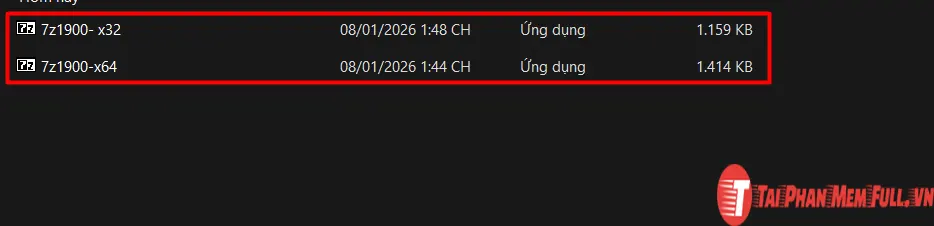
Bước 3: Chọn phiên bản phù hợp với máy tính của bạn.
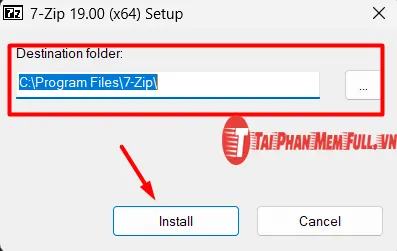
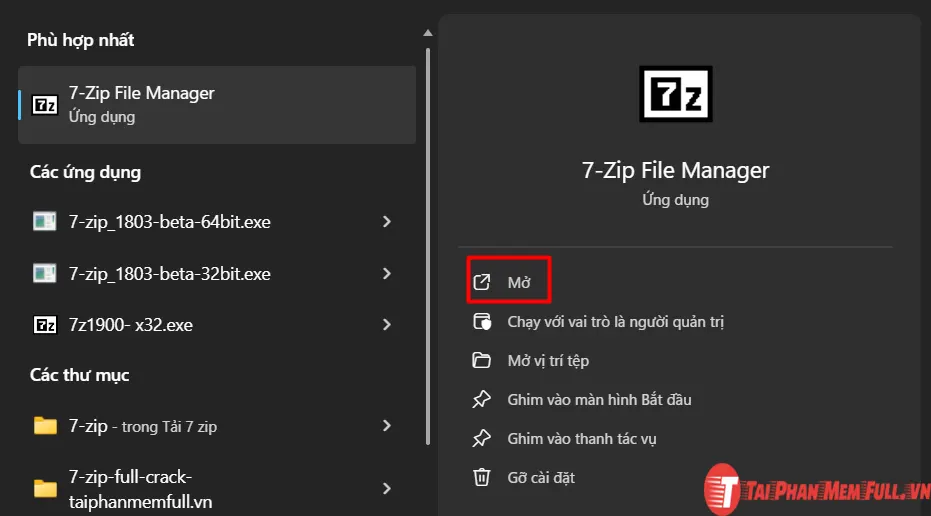
Bước 4: Sau khi chọn phiên bản phù hợp và chạy trình cài đặt hiện lên.
Bước 5: Chọn vị trí lưu trữ và nhấn Install.
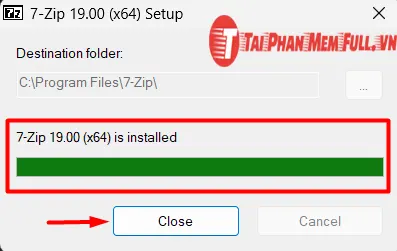
Bước 6: Hiện ra như vậy là đã cài đặt thành công.
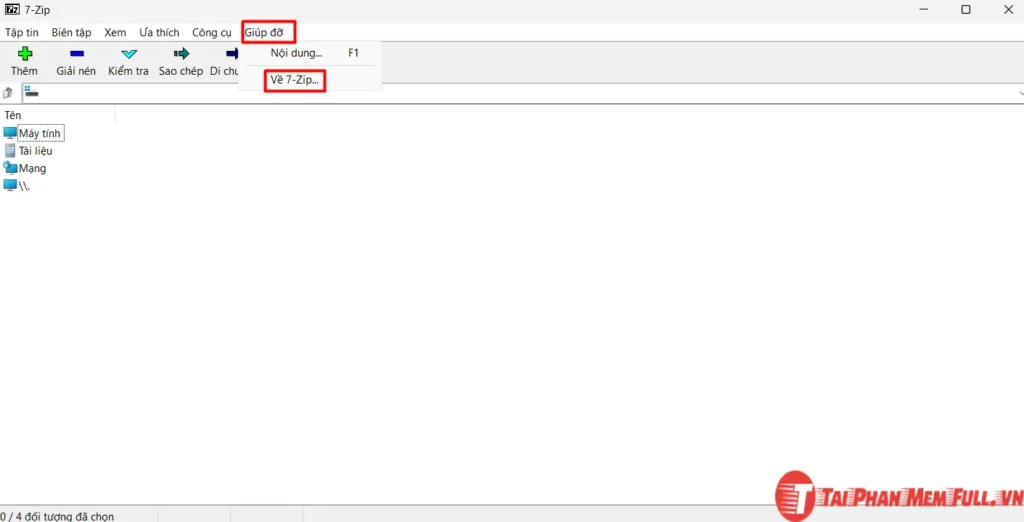
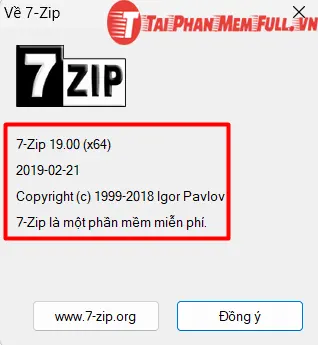
Bước 7: Vào phần mềm kiểm tra xem có miễn phí hay chưa nha. Nếu hiện ra như vậy là đã thành công rồi nhé.
5. Mẹo sử dụng và tối ưu hóa 7-Zip
1. Tối ưu nén file siêu nhỏ (Max Compression)
Để file đạt dung lượng tối thiểu, khi nén hãy chọn:
- Archive format: 7z (định dạng tốt nhất của phần mềm).
- Compression level: Ultra.
- Compression method: LZMA2 (hiệu quả và nhanh hơn LZMA cũ).
- Dictionary size: Càng cao nén càng tốt (nhưng yêu cầu RAM lớn, thường chọn 64MB hoặc 128MB là đủ).
- Solid Block size: Solid (giúp nén các file tương tự nhau cực hiệu quả).
2. Tối ưu tốc độ nén
Nếu bạn muốn đóng gói file nhanh mà không quan tâm dung lượng:
- Compression level: Fast hoặc Fastest.
- Number of CPU threads: Đảm bảo chọn số luồng tối đa mà CPU của bạn hỗ trợ (ví dụ: 8, 12, 16) để tận dụng sức mạnh đa nhân.
3. Mẹo sử dụng tiện lợi
- Mã hóa cả tên file: Khi đặt mật khẩu, hãy tích chọn Encrypt file names. Người khác sẽ không thể thấy danh sách file bên trong nếu không có mật khẩu.
- Tạo file tự giải nén (SFX): Tích vào ô Create SFX archive. File sau khi nén sẽ có đuôi .exe, người nhận có thể giải nén ngay cả khi máy họ không cài 7-Zip.
- Dọn dẹp menu chuột phải: Vào Tools > Options > tab 7-Zip. Tại đây, bạn có thể bỏ bớt các dòng không cần thiết trong menu chuột phải để nhìn gọn gàng hơn.
- Kiểm tra lỗi file: Sử dụng tính năng Test (dấu tích màu xanh) để kiểm tra xem file nén có bị lỗi hay mất dữ liệu không trước khi gửi đi hoặc xóa bản gốc.
Lời khuyên: Nếu bạn nén ảnh hoặc video, dung lượng sẽ không giảm đi nhiều vì các định dạng này vốn đã được nén sẵn. 7-Zip sẽ phát huy sức mạnh tốt nhất trên tài liệu văn phòng, code, hoặc các tệp tin hệ thống.
Xem thêm các bài viết liên quan: