Nếu bạn đang bước chân vào con đường lập trình web, học cách tối ưu source code PHP, hoặc muốn tự tay vọc vạch một website WordPress ngay trên máy tính cá nhân của mình mà không muốn tốn một đồng chi phí nào cho hosting, thì bạn bắt buộc phải biết cách xây dựng một môi trường máy chủ giả lập. Đây cũng là bước nền tảng giúp nhiều lập trình viên và doanh nghiệp thử nghiệm dự án trước khi triển khai chính thức hoặc bắt đầu quá trình thiết kế website chuyên nghiệp. Đó chính là XAMPP.
Nhiều năm gần đây với sự trỗi dậy của nhiều công nghệ ảo hóa hiện đại, công cụ này vẫn giữ vững vị thế là bệ phóng nhập môn không thể thay thế. Vậy chính xác xampp là gì? Phần mềm xampp hoạt động ra sao và xampp dùng để làm gì trong quy trình phát triển dự án? Hãy cùng tìm hiểu bài viết hướng dẫn chi tiết từ A-Z dưới đây.
XAMPP Là Gì?
Để trả lời cho câu hỏi xampp là gì, chúng ta có thể hiểu đơn giản: XAMPP là một chương trình phần mềm mã nguồn mở hoàn toàn miễn phí, có chức năng giả lập một hệ thống máy chủ web (Web Server) ngay trên máy tính cá nhân của bạn. Nó cho phép máy tính chạy thử nghiệm các website offline mà không cần kết nối mạng internet.
Tên gọi XAMPP thực chất là một chữ viết tắt của các từ cấu thành nên các công nghệ cốt lõi tích hợp bên trong nó:
- X (Cross-Platform): Nghĩa là đa nền tảng. Phần mềm xampp có thể chạy mượt mà trên tất cả các hệ điều hành phổ biến nhất hiện nay, từ Windows, Linux cho đến macOS.
- A (Apache): Trình quản lý máy chủ web (Web Server) phổ biến nhất thế giới, chịu trách nhiệm tiếp nhận và xử lý các yêu cầu HTTP từ trình duyệt gửi đến.
- M (MariaDB / MySQL): Hệ quản trị cơ sở dữ liệu quan hệ, nơi lưu trữ toàn bộ thông tin, bài viết, tài khoản của website. (Các phiên bản XAMPP mới hiện nay đã chuyển hẳn sang dùng MariaDB để thay thế cho MySQL nhờ hiệu năng tối ưu hơn).
- P (PHP): Ngôn ngữ lập trình kịch bản phía máy chủ (Server-side) cực kỳ mạnh mẽ, là nền tảng cốt lõi của hơn 80% website trên thế giới, bao gồm cả WordPress.
- P (Perl): Một ngôn ngữ lập trình đa năng khác, thường được sử dụng trong lập trình hệ thống và quản trị mạng.
XAMPP Dùng Để Làm Gì?

Đối với các nhà phát triển và thiết kế web, xampp dùng để làm gì luôn là bài học vỡ lòng. Dưới đây là những ứng dụng thực tế quan trọng nhất của bộ công cụ này:
1. Thử nghiệm và phát triển website offline an toàn
Khi bạn xây dựng một trang web, bạn không thể vừa viết code vừa đẩy thẳng lên hosting chạy live cho khách hàng xem, vì chỉ cần một dấu chấm phẩy lỗi cũng có thể làm sập toàn bộ giao diện. XAMPP tạo ra một không gian biệt lập giúp bạn lập trình, sửa lỗi, cài đặt giao diện (theme) và tiện ích (plugin) một cách thoải mái. Khi nào mọi thứ chạy hoàn hảo trên máy tính, bạn mới tiến hành chuyển dữ liệu lên môi trường internet thật.
2. Học tập và thực hành quản trị cơ sở dữ liệu
Thông qua công cụ phpMyAdmin được tích hợp sẵn trong XAMPP, các bạn sinh viên công nghệ thông tin hoặc người mới học có thể dễ dàng thực hành các câu lệnh truy vấn dữ liệu (SQL), tạo bảng, xuất/nhập (Import/Export) cơ sở dữ liệu một cách trực quan bằng giao diện web mà không sợ làm ảnh hưởng đến dữ liệu thật của bất kỳ ai.
3. Tối ưu hóa tốc độ và chi phí
Vì mọi dữ liệu của website đều được lưu trữ trực tiếp trên ổ cứng và chạy thông qua phần cứng của chính máy tính bạn, tốc độ tải trang khi thử nghiệm trên localhost xampp là cực kỳ nhanh (gần như tức thì). Bạn cũng không cần phải bỏ tiền mua gói tên miền (Domain) hay Hosting hàng tháng chỉ để phục vụ cho mục đích học tập và nghiên cứu cấu trúc mã nguồn.
Localhost XAMPP Là Gì Và Cơ Chế Hoạt Động?
Khi nói về XAMPP, người ta thường dùng thuật ngữ localhost xampp. Vậy Localhost là gì?
Localhost (được hiểu là máy chủ cục bộ) là thuật ngữ chỉ chính máy tính bạn đang sử dụng. Trong mạng máy tính, Localhost được gán cho một địa chỉ IP nội bộ cố định là 127.0.0.1.
Khi bạn tiến hành cài đặt xampp và kích hoạt hai dịch vụ cốt lõi là Apache và MySQL, phần mềm sẽ biến máy tính của bạn thành một host ảo. Khi bạn gõ chữ http://localhost lên thanh địa chỉ của trình duyệt (Chrome, Edge, Firefox…), trình duyệt sẽ hiểu rằng bạn đang muốn gửi yêu cầu truy cập vào thư mục lưu trữ web nội bộ nằm trong máy tính (mặc định là thư mục htdocs của XAMPP) chứ không đi tìm kiếm dữ liệu bên ngoài internet.
Hướng Dẫn Cài Đặt XAMPP Chi Tiết Trên Windows
Để giúp bạn nhanh chóng sở hữu một hệ thống máy chủ ảo, dưới đây là bài hướng dẫn cài đặt xampp phiên bản mới ổn định nhất năm nay, áp dụng mượt mà cho tất cả hệ điều hành. Dưới đây là hướng dẫn cho hệ điều hành Windows 10 và Windows 11.
Bước 1: Tải bộ cài đặt phần mềm XAMPP chính thức
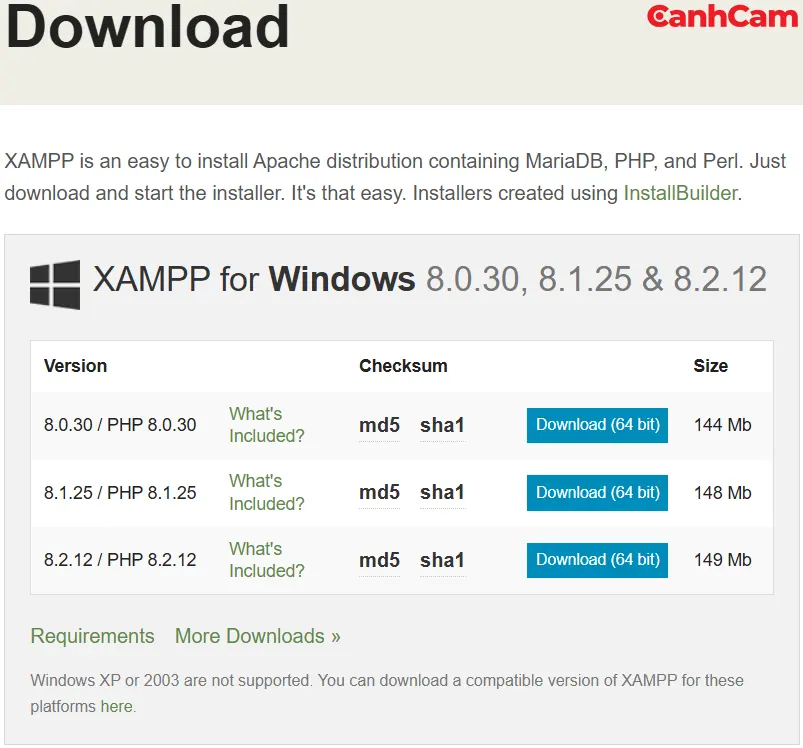
Bạn truy cập vào trang chủ của dự án tại đây. Tại mục Download, bạn chọn phiên bản phù hợp với hệ điều hành của mình. Bạn nên ưu tiên chọn phiên bản đi kèm với PHP 8.x hoặc mới nhất để bắt kịp xu hướng tối ưu hiệu năng của các mã nguồn hiện đại.
Bước 2: Khởi chạy file cài đặt và thiết lập thành phần
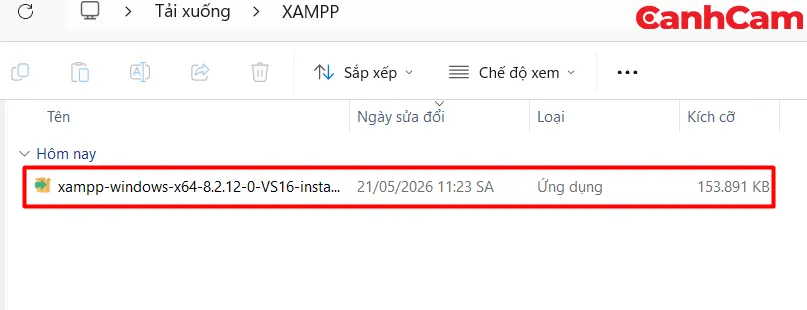
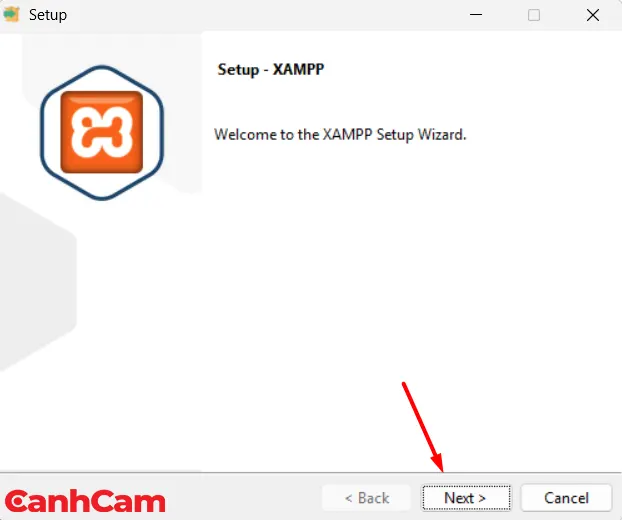
Nhấp đúp chuột vào file .exe vừa tải về để tiến hành cài đặt xampp. Nếu có một hộp thoại cảnh báo về quyền UAC (User Account Control) hiện lên, bạn cứ nhấn OK để bỏ qua.
Tại cửa sổ Select Components, hệ thống sẽ hiển thị danh sách các thành phần. Nếu bạn chỉ làm web PHP hoặc WordPress thông thường, hãy tích chọn các mục quan trọng sau:
- Apache (Bắt buộc)
- MySQL (Bắt buộc để chạy database)
- phpMyAdmin (Bắt buộc để quản lý database trực quan)
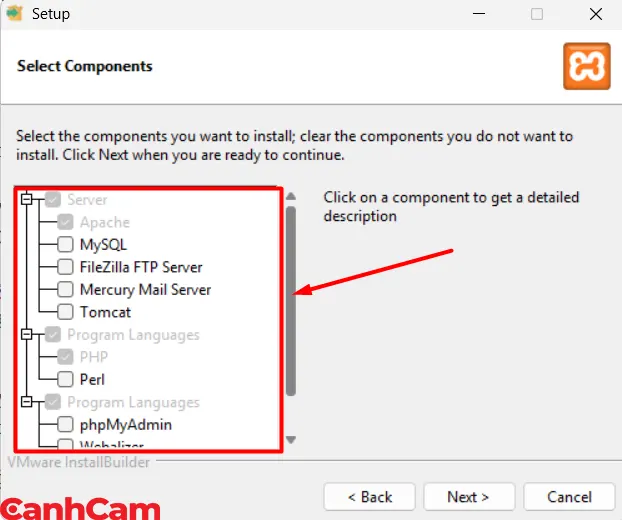
Các thành phần khác như FileZilla FTP Server, Mercury Mail Server hay Tomcat nếu không có nhu cầu dùng đến thì bạn có thể bỏ tích để bộ cài gọn nhẹ hơn.
Bước 3: Chọn thư mục lưu trữ
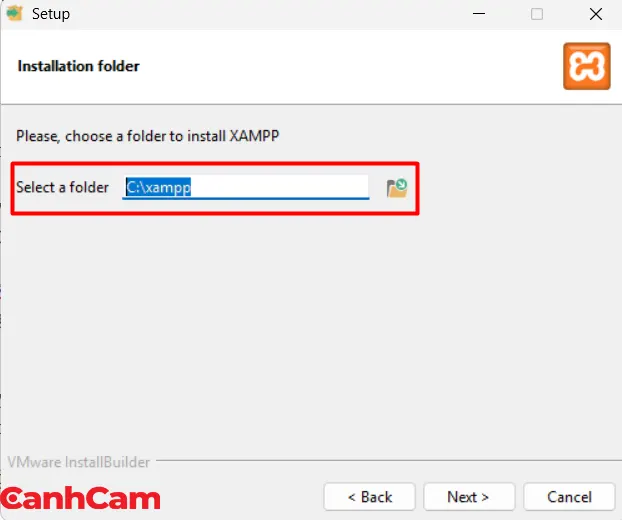
Mặc định hệ thống sẽ gợi ý đường dẫn là C:\xampp. Bạn nên giữ nguyên lựa chọn này để thuận tiện cho việc sửa lỗi hoặc theo dõi các bài hướng dẫn trên mạng sau này. Tránh cài XAMPP vào các thư mục có dấu tiếng Việt hoặc khoảng trắng vì có thể gây lỗi hệ thống.
Bước 4: Hoàn tất cài đặt và khởi động bảng điều khiển
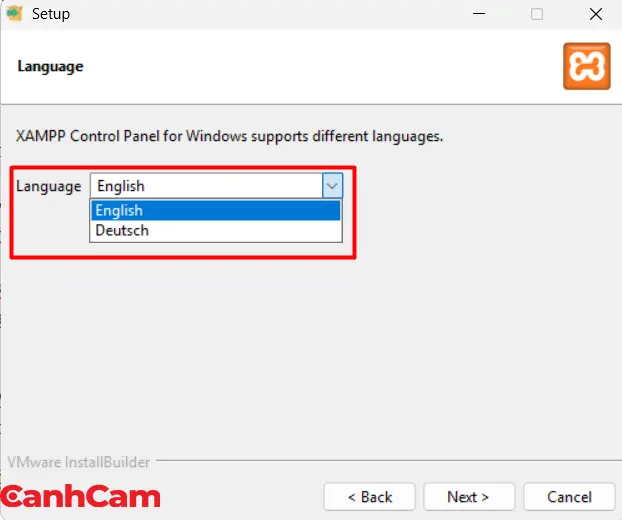
Chọn ngôn ngữ và nhấn Next liên tục để quá trình cài đặt tự động diễn ra trong vòng 2-3 phút.
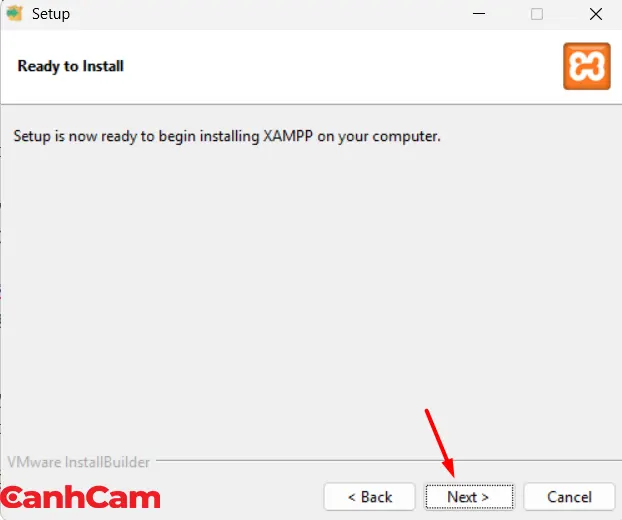
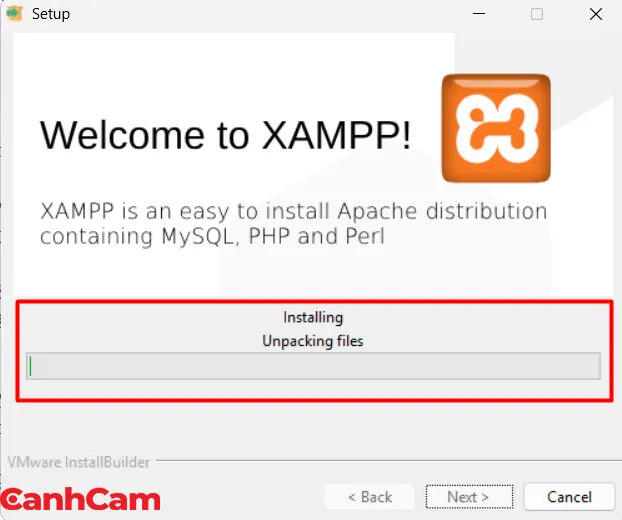
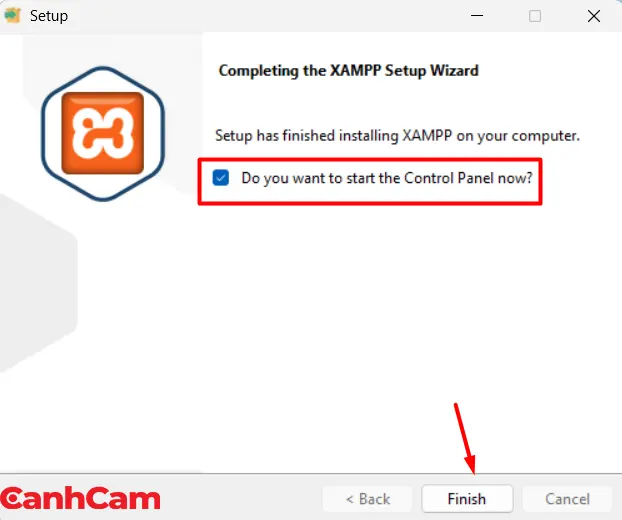
Sau khi cài đặt hoàn tất, bạn tích chọn “Do you want to start the Control Panel now?” và nhấn Finish.
Cách Vận Hành Và Chạy Website Đầu Tiên Trên Localhost XAMPP
Sau khi đã thực hiện xong các bước trong bài hướng dẫn cài đặt xampp, bạn hãy làm theo quy trình dưới đây để kích hoạt máy chủ ảo:
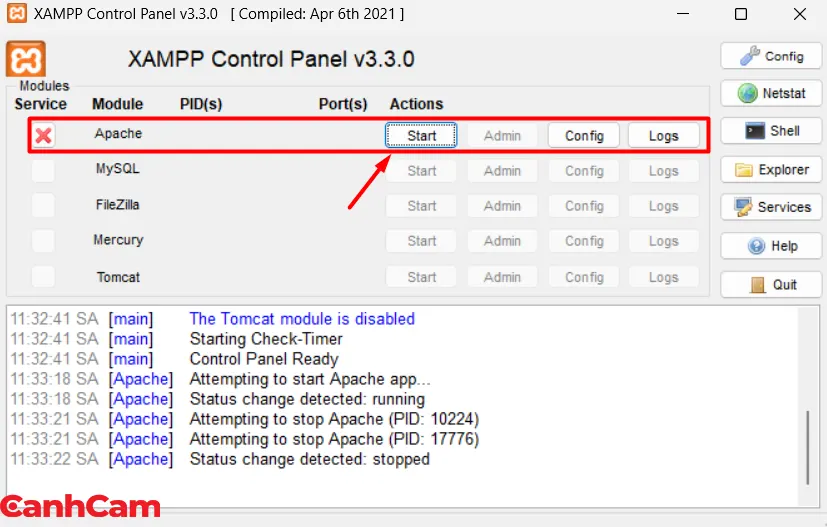
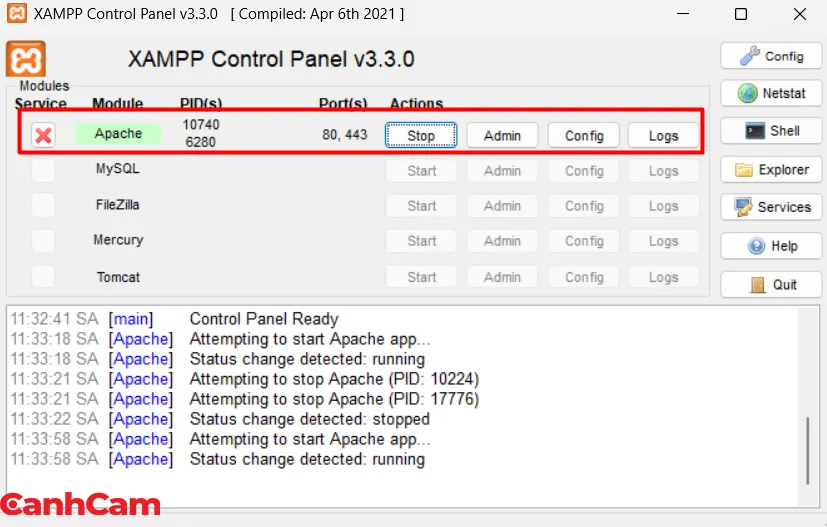
- Mở bảng điều khiển XAMPP Control Panel lên.
- Tại dòng Apache và MySQL, bạn nhấn vào nút Start tương ứng của từng dịch vụ.
- Khi chữ Apache và MySQL chuyển sang nền màu xanh lá cây và hiển thị số cổng (Port 80, 443, 3306) tức là máy chủ ảo của bạn đã kích hoạt thành công.
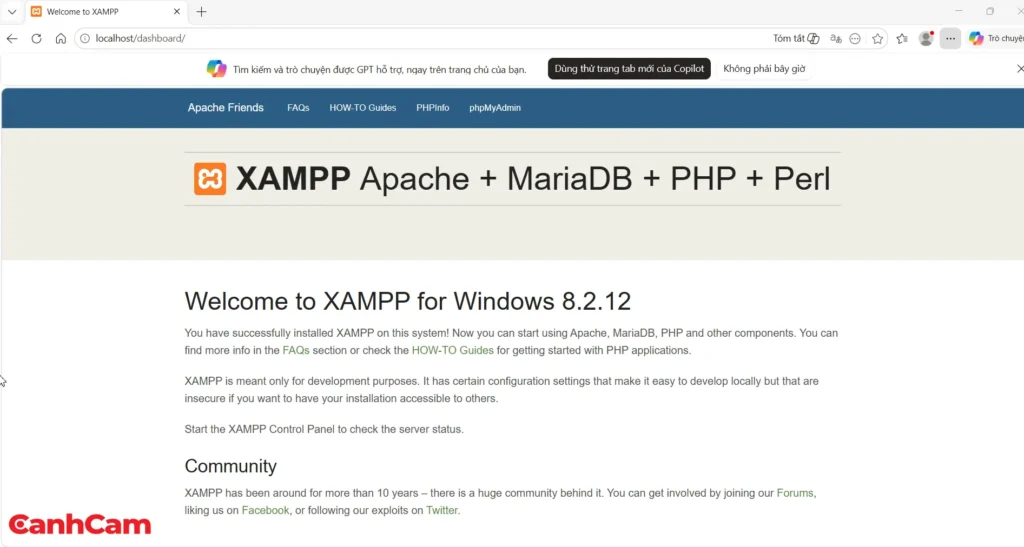
- Để kiểm tra, bạn mở trình duyệt web lên và gõ vào địa chỉ:
http://localhost. Nếu màn hình hiển thị trang Dashboard chào mừng của XAMPP, bạn đã thành công 100%.
Mẹo nhỏ cho người mới: Thư mục gốc chứa mã nguồn website của bạn nằm tại đường dẫn
C:\xampp\htdocs. Bạn chỉ cần tạo một thư mục mới tại đây (ví dụ:C:\xampp\htdocs\myweb), ném toàn bộ file source code vào đó. Sau đó ra trình duyệt gõ địa chỉhttp://localhost/myweblà web của bạn sẽ chạy offline ngay lập tức!
Các Lỗi Thường Gặp Khi Sử Dụng XAMPP Và Cách Khắc Phục
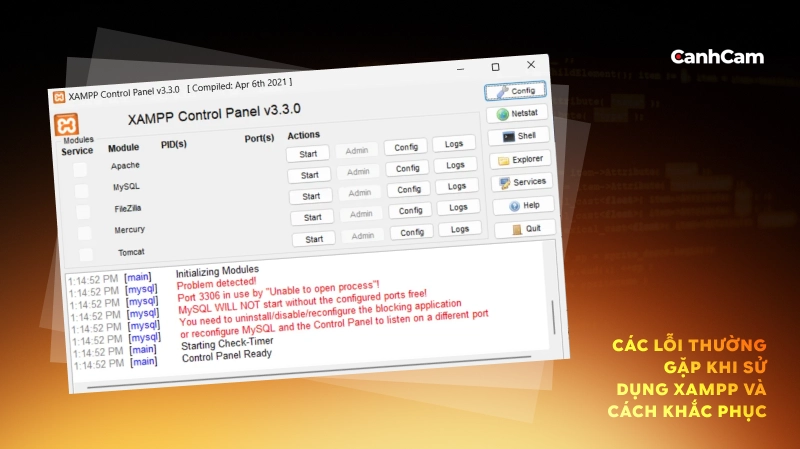
Trong quá trình vận hành máy chủ ảo, việc gặp phải lỗi hệ thống là điều không thể tránh khỏi, đặc biệt là với các bạn mới học. Dưới đây là hai lỗi kinh điển nhất và giải pháp xử lý triệt để:
Lỗi 1: Apache bị crash, không start được do trùng Port (Cổng kết nối)
Dấu hiệu: Khi nhấn Start Apache, hệ thống báo lỗi chữ đỏ rực và tự động dừng lại. Nguyên nhân thường do cổng mặc định số 80 hoặc 443 của Apache đang bị chiếm dụng bởi một phần mềm khác chạy ngầm trong máy tính (như Skype, VMware, hoặc hệ thống IIS của Windows).
Cách khắc phục: Đổi cổng kết nối của Apache sang một số khác.
- Trên bảng điều khiển XAMPP, nhấn vào nút Config ở dòng Apache -> Chọn mục
Apache (httpd.conf). - Nhấn Ctrl + F tìm từ khóa
Listen 80và sửa nó thành một cổng khác trống hơn, ví dụ:Listen 8080. - Tiếp tục tìm dòng
ServerName localhost:80và sửa thànhServerName localhost:8080. Lưu file lại. - Lúc này, khi truy cập web bạn sẽ dùng đường dẫn:
http://localhost:8080thay vì chỉ gõ localhost như trước.
Lỗi 2: MySQL không khởi động được (Error: MySQL shutdown unexpectedly)
Dấu hiệu: Dịch vụ MySQL tự động tắt ngay sau khi bật, không thể vào được phpMyAdmin để quản lý dữ liệu.
Cách khắc phục: Lỗi này thường do dữ liệu database bị hỏng đột ngột do bạn tắt máy tính không đúng cách (mất điện, tắt ngang XAMPP).
- Bạn truy cập vào thư mục theo đường dẫn:
C:\xampp\mysql. - Đổi tên thư mục
datahiện tại thành một tên bất kỳ để sao lưu (ví dụ:data_old). - Tạo một thư mục trống mới hoàn toàn đặt tên là
data. - Vào thư mục
backupnằm ngay cạnh đó, copy toàn bộ file bên trong và dán (paste) sang thư mụcdatamới tạo. - Cuối cùng, vào lại thư mục
data_old, copy toàn bộ các thư mục chứa database cũ của bạn (trừ các thư mục hệ thống mặc định như mysql, performance_schema, phpmyadmin) cùng với file dữ liệu nặng nhất tên làibdata1rồi dán đè sang thư mụcdatamới. Khởi động lại MySQL là hệ thống sẽ chạy mượt mà như cũ.
Bảng So Sánh Nhanh: XAMPP vs Laragon vs Docker
Thế giới công nghệ giả lập máy chủ đã có nhiều sự chuyển dịch mạnh mẽ. Hãy cùng xem bảng so sánh dưới đây để hiểu vị trí của XAMPP đang ở đâu so với các công cụ tạo môi trường dev khác:
| Tiêu chí so sánh | XAMPP (Cổ điển & Quốc dân) | Laragon (Hiện đại, tối ưu cho Windows) | Docker (Ảo hóa Container cấp cao) |
|---|---|---|---|
| Độ khó tiếp cận | Rất dễ. Chỉ cần cài đặt một lần, giao diện bật/tắt bằng nút bấm trực quan. | Dễ sử dụng, giao diện hiện đại và thông minh hơn. | Khó. Đòi hỏi tư duy lập trình cao, làm việc chủ yếu qua dòng lệnh (CLI). |
| Tính linh hoạt (Đổi phiên bản) | Kém. Muốn đổi từ PHP 8.1 sang PHP 8.4 phải cài lại cả bộ XAMPP hoặc cấu hình tay thủ công phức tạp. | Rất tốt. Cho phép switch (chuyển đổi) nhanh phiên bản PHP/MySQL trong 2 click chuột. | Tuyệt vời. Mỗi project chạy trên một container độc lập với cấu hình phiên bản riêng biệt. |
| Tài nguyên tiêu tốn | Cực kỳ nhẹ. Chạy mượt mà trên cả các dòng máy tính cấu hình yếu, máy đời cũ. | Khá nhẹ và tối ưu tài nguyên RAM tốt cho hệ điều hành Windows. | Nặng. Ngốn khá nhiều dung lượng ổ cứng và RAM để duy trì các bộ ảo hóa. |
| Đồng bộ môi trường thật | Thấp. Đôi khi chạy localhost mượt nhưng khi đẩy lên Linux Hosting thật lại dính lỗi phân quyền. | Trung bình. Cung cấp môi trường dev cô lập khá tốt. | Tuyệt đối 100%. Code chạy ở local ra sao thì khi đẩy lên deploy trên server thật sẽ y hệt như vậy. |
Nhìn vào bảng so sánh, ta có thể thấy rõ lý do vì sao localhost này vẫn hoạt động bình thường. Dù không linh hoạt bằng Laragon hay chuẩn hóa bằng Docker cho các dự án lớn, sự đơn giản, gọn nhẹ và độ ổn định lâu đời của máy chủ cục bộ XAMPP khiến nó luôn là lựa chọn số một cho học sinh, sinh viên và các lập trình viên cần dựng nhanh một môi trường test code gọn lẹ.
Lời Kết
Xây dựng website là một hành trình dài đầy thú vị nhưng cũng đầy thử thách. Việc thấu hiểu bản chất xampp là gì cũng như thành thạo kỹ năng quản trị hệ thống thông qua localhost xampp chính là những viên gạch đầu tiên giúp bạn định hình tư duy logic của một lập trình viên back-end.
Dù cho sau này khi trình độ của bạn nâng cao, bạn có thể chuyển sang sử dụng những công cụ quản trị cao cấp và phức tạp hơn, thì những kỷ niệm về những lần lọ mọ sửa lỗi port trùng, những lần import database thành công đầu tiên trên phần mềm xampp sẽ luôn là một phần không thể quên trên con đường chinh phục thế giới lập trình số.