AutoCAD là gì?
AutoCAD là phần mềm thiết kế – vẽ kỹ thuật (CAD – Computer Aided Design) do Autodesk phát triển, được dùng để vẽ bản vẽ 2D và thiết kế mô hình 3D trong nhiều lĩnh vực kỹ thuật.
AutoCAD luôn được sử dụng phổ biến và khẳng định vị thế là chuẩn mực toàn cầu trong lĩnh vực thiết kế 2D và 3D. Đây không chỉ là công cụ vẽ kỹ thuật; nó là nền tảng cho mọi dự án kiến trúc, cơ khí và xây dựng.
Phiên bản 2025 được tối ưu hóa về hiệu suất và tích hợp thêm các công nghệ AI tiên tiến để tự động hóa các tác vụ lặp lại, giúp bạn hoàn thành bản vẽ nhanh hơn, chính xác hơn và thông minh hơn.
Tiếp theo, mình sẻ hướng dẫn cài đặt AutoCAD full crack hoàn toàn miễn phí. Đảm bảo bạn có trải nghiệm đầy đủ chức năng, tối ưu hóa hiệu suất làm việc của bạn.
Cấu hình máy tính khuyến nghị khi cài đặt Auto CAD
- Cấu hình cho Windows
| Thành phần | Cấu hình tối thiểu (Minimum) | Cấu hình đề xuất (Recommended) |
| Hệ điều hành (OS) | Windows 10 (64-bit, version 1809 trở lên) hoặc Windows 11 | Windows 11 (64-bit) |
| Bộ xử lý (CPU) | 2.5–2.9 GHz Processor (cơ bản) | 3.0+ GHz Processor trở lên (nên là Intel Core i5 trở lên) |
| Bộ nhớ (RAM) | Tối thiểu 8 GB | 32 GB trở lên (nếu làm việc với các bản vẽ 3D lớn) |
| Card đồ họa (GPU) | 2 GB VRAM, hỗ trợ DirectX 11. Độ phân giải 1920 x 1080. | 8 GB VRAM trở lên, hỗ trợ DirectX 12. Độ phân giải 4K (3840 x 2160). |
| Ổ đĩa (Storage) | 10.0 GB dung lượng trống | SSD tốc độ cao (rất khuyến nghị) |
| Trình duyệt | Google Chrome | Google Chrome hoặc Edge |
- Cấu hình cho MacOS
| Thành phần | Cấu hình tối thiểu (Minimum) | Cấu hình đề xuất (Recommended) |
| Hệ điều hành (OS) | macOS Ventura v13, macOS Monterey v12, macOS Sonoma v14 | macOS Sonoma v14 (phiên bản mới nhất) |
| Bộ xử lý (CPU) | Apple Silicon hoặc Intel CPU tương đương | Chip Apple M-series (M2/M3 Pro hoặc Max) |
| Bộ nhớ (RAM) | Tối thiểu 4 GB | 16 GB trở lên |
| Card đồ họa (GPU) | Card tích hợp với 512 MB VRAM. Độ phân giải 1280 x 800. | Card tích hợp/rời với 4 GB VRAM trở lên. Độ phân giải 2880 x 1800 trở lên. |
| Ổ đĩa (Storage) | 6 GB dung lượng trống | Ổ đĩa thể rắn |
Link tải AutoCAD Full 2025
Bạn có thể tải AutoCAD tại trang chủ hoặc bản Auto CAD full crack bằng link bên dưới nhé:
http://www.mediafire.com/file/t74h12vuqha22ry/Autodesk_AutoCAD_2025_Full.rar
Hướng dẫn cài đặt AutoCAD full crack
Bước 1: Tải về file AutoCAD Crack và làm theo hướng dẫn để lấy pass giải nén
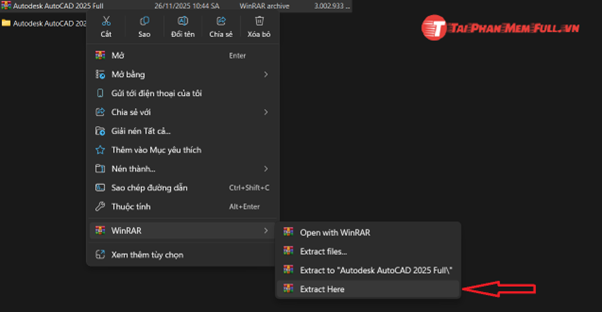
Bước 2: Sau khi tải về, tìm file ISO và mở dưới dạng Mount
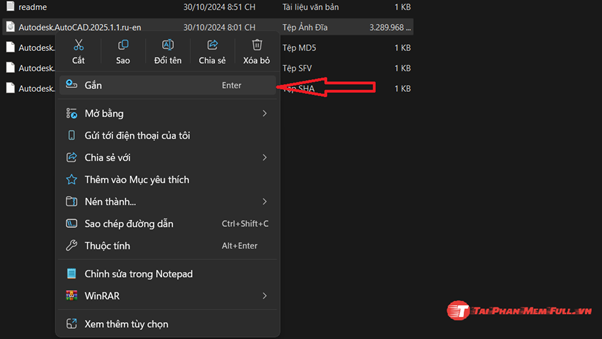
Bước 3: Chạy file Setup với “tư cách quản trị viên” để đảm bảo không có lỗi trong quá trình cài đặt
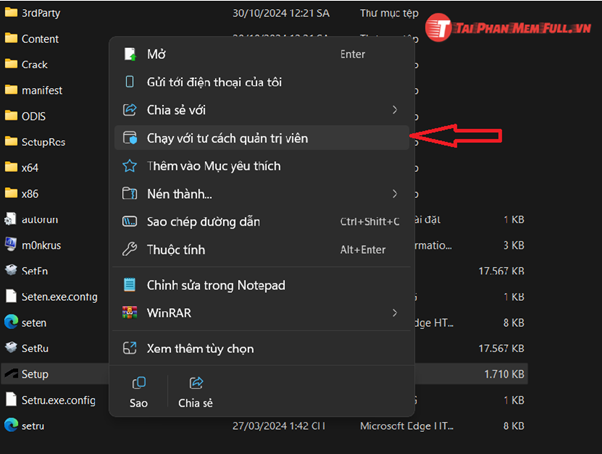
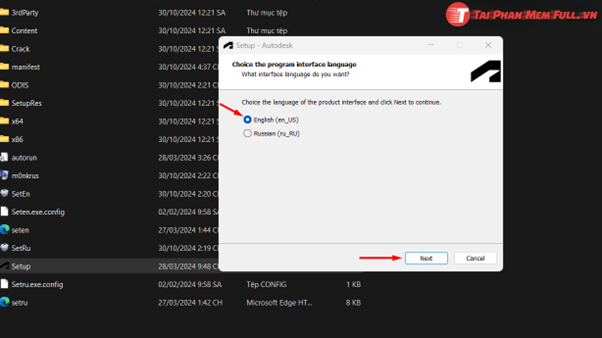
Bước 4: Chọn ngôn ngữ và nhấn “Next” để tiếp tục
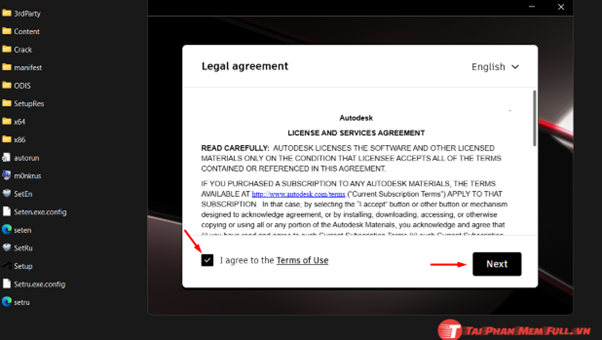
Bước 5: Chọn “I agree” để chấp nhận điều khoản sau đó nhấn “Next” để tiếp tục
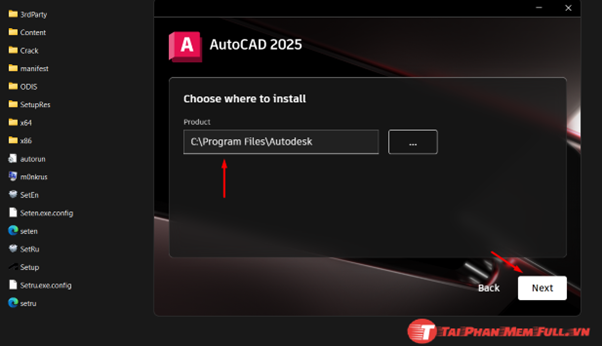
Bước 6: Chọn vị trí lưu trữ sau đó nhấn “Next” để cài đặt
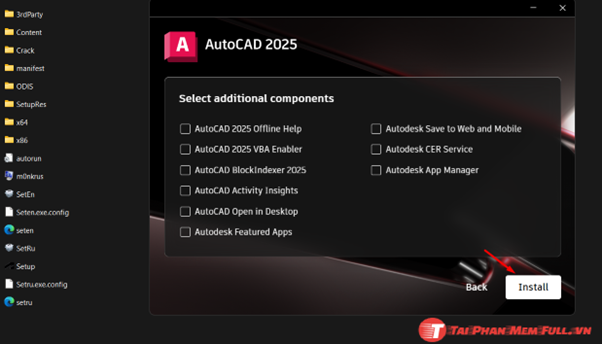
Bước 7: Tại đây có thể chọn các tính năng mở rộng để trải nghiệm AutoCAD đầy đủ, sau đó chọn Install để cài đặt
Bước 8: Sau khi tải xong chọn “Finish”, khi phần mềm hiện lên phải tắt ngay để tiến hành active file crack
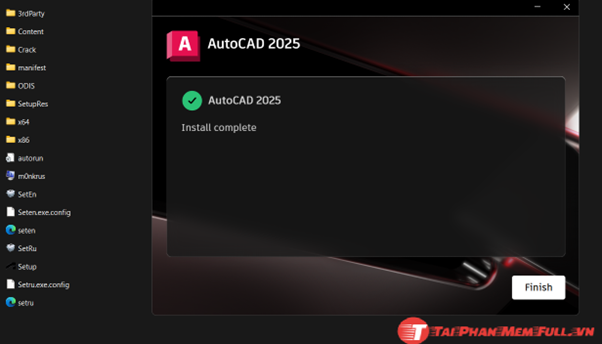
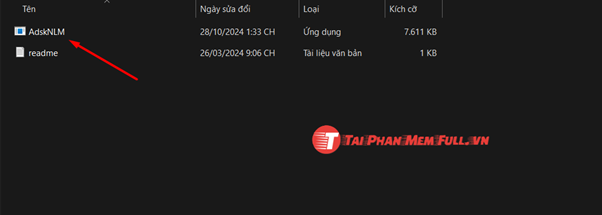
Bước 9: Quay lại file Mount chọn thư mục crack, sau đó chạy file AdskNLM “Chạy với tư cách quản trị viên” để kích hoạt miễn phí và vĩnh viễn
- Lưu ý: Phải tắt trình duyệt virus trên máy để chạy file kích hoạt vĩnh viễn
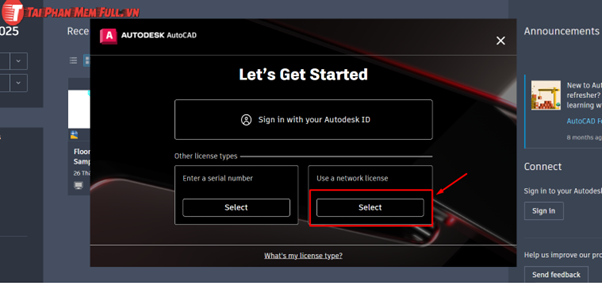
Bước 10: Mở ứng dụng AutoCAD chọn “Use a network license” để tiếp tục
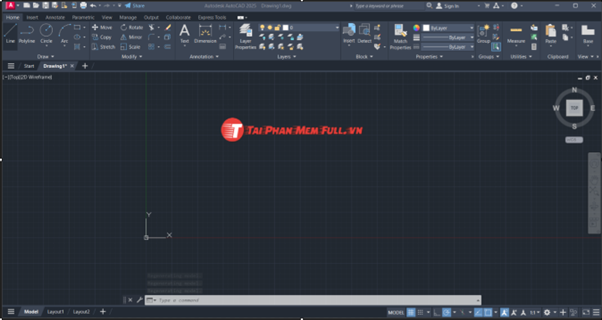
Bước 11: Mở và trải nghiệm phần mềm theo cách của bạn
6 Mẹo cơ bản cho người mới bắt đầu sử dụng AutoCAD
| Phím tắt/lệnh | Tác dụng | Lý do quan trọng |
| 1. Dòng lệnh | Luôn gõ lệnh tắt (ví dụ: L cho Line) thay vì dùng chuột click. | Tăng tốc độ vẽ lên gấp nhiều lần. |
| 2. F8 | Bật/Tắt chế độ Ortho Mode (vẽ đường thẳng 90°). | Đảm bảo tính chính xác và vuông góc trong bản vẽ kỹ thuật. |
| 3. F3 | Bật/Tắt chế độ Object Snap (Bắt điểm). | Cho phép bắt dính chính xác vào các điểm cuối, điểm giữa, tâm… của đối tượng. |
| 4. Lăn chuột | Dùng con lăn chuột để Zoom In/Out và giữ con lăn để Pan (di chuyển). | Thao tác điều hướng cơ bản và nhanh nhất. |
| 5. Z + Enter + A + Enter | Lệnh Zoom All. | Đưa toàn bộ bản vẽ vào màn hình, giúp tìm các đối tượng bị quên. |
| 6. Lớp | Ngay từ đầu, hãy tạo và quản lý bản vẽ theo Layer (Lớp). | Sắp xếp, quản lý hiển thị và in ấn bản vẽ một cách chuyên nghiệp. |
Mẹo AutoCAD nâng cao dành cho người chuyên nghiệp
| Mẹo/Lệnh | Tác dụng | Lợi ích |
| 1. Khối động | Tạo các Block thông minh, tự động thay đổi hình dạng và kích thước. | Giảm thời gian vẽ các đối tượng lặp lại xuống tối thiểu. |
| 2. XRefs | Dùng External References (Tham chiếu ngoài) để đính kèm các bản vẽ cơ sở. | Giữ file làm việc chính nhẹ, dễ dàng cập nhật dữ liệu. |
| 3. LISP/Macro | Sử dụng các chương trình nhỏ (AutoLISP) hoặc Macro để tự động hóa chuỗi lệnh phức tạp. | Chạy các tác vụ tốn thời gian chỉ bằng một lệnh tắt duy nhất. |
| 4. Tỷ lệ chú thích | Dùng Annotative Objects (Text, Dimension) để tự điều chỉnh kích thước theo tỷ lệ Viewport. | Đảm bảo kích thước chữ/số đồng nhất khi in ấn ở nhiều tỷ lệ khác nhau. |
| 5. QSELECT | Dùng lệnh Quick Select để chọn nhanh tất cả đối tượng có cùng thuộc tính (Layer, màu, loại đường). | Dọn dẹp và chỉnh sửa bản vẽ lớn cực kỳ hiệu quả. |
| 6. Thanh lọc & kiểm toán | Thường xuyên dùng lệnh PURGE (xoá rác) và AUDIT (sửa lỗi file). | Giữ file sạch, nhẹ, ổn định và tăng tốc độ xử lý. |
Kết Luận
AutoCAD đã vượt xa vai trò của một công cụ vẽ kỹ thuật thông thường. Nó là nền tảng sáng tạo giúp các chuyên gia rút ngắn đáng kể thời gian thiết kế, đồng thời cam kết độ chính xác tuyệt đối trong từng chi tiết nhỏ nhất.
Đừng ngần ngại khai thác sức mạnh này. Hãy tận dụng ngay Autodesk AutoCAD để khám phá phần mềm thiết kế đồ họa đầy đủ tính năng, đảm bảo quy trình làm việc của bạn luôn an toàn, chuyên nghiệp và hiệu quả.
Nâng tầm chất lượng bản vẽ – Đẩy nhanh quy trình thiết kế – Khám phá hiệu suất tối ưu cùng Auto CAD Full.
Xem thêm các bài viết liên quan: