1. Giới thiệu Camtasia Studio
Camtasia Studio là phần mềm quay màn hình và chỉnh sửa video chuyên nghiệp, nổi bật với giao diện dễ sử dụng và hiệu suất mạnh mẽ. Phiên bản này mang đến bước đột phá với hơn 75 hiệu ứng chuyển cảnh mới, tính năng Proxy Video giúp edit mượt mà các file 4K, và khả năng xử lý âm thanh thông minh. Đây là công cụ hoàn hảo để tạo video bài giảng, hướng dẫn hoặc nội dung marketing chất lượng cao một cách nhanh chóng mà không cần kỹ năng kỹ thuật phức tạp.
2. Tại sao sử dụng Camtasia Studio miễn phí?
- Tất cả trong một (2-in-1): Bạn không cần mua phần mềm quay màn hình riêng và phần mềm dựng phim riêng. Camtasia tích hợp cả hai, cho phép bạn quay xong là có thể đưa ngay vào thanh timeline để chỉnh sửa.
- Dễ học, dễ làm: Giao diện kéo-thả cực kỳ trực quan. Ngay cả khi bạn không phải là dân chuyên dựng phim, bạn vẫn có thể tạo ra video chuyên nghiệp chỉ sau vài giờ làm quen.
- Kho tài nguyên (Assets) có sẵn: Phần mềm cung cấp sẵn hàng loạt mẫu (template), biểu tượng (icons), nhạc nền và chú thích (callouts) đẹp mắt. Bạn chỉ cần thay đổi nội dung mà không cần tự thiết kế từ đầu.
- Tối ưu cho giáo dục và hướng dẫn: Camtasia có các tính năng đặc thù mà các phần mềm khác ít chú trọng như: hiệu ứng con trỏ chuột (phóng to, làm nổi bật chuột), tạo câu hỏi trắc nghiệm ngay trong video, và tính năng ghi chú thông minh.
3. Cách tối ưu Camtasia Studio
1. Kích hoạt tăng tốc phần cứng (GPU)
Đây là cách quan trọng nhất để giảm tải cho CPU và tận dụng sức mạnh của card đồ họa:
- Vào menu Edit > Preferences.
- Chọn tab Advanced.
- Tại mục Hardware Acceleration, hãy chọn card đồ họa của bạn (ví dụ: NVIDIA GeForce… hoặc Intel UHD Graphics) thay vì để mặc định “Software-only mode”.
- Nhấn OK và khởi động lại phần mềm.
2. Sử dụng tính năng Proxy Video (Dành riêng cho file 4K/nặng)
Nếu video gốc quá nặng khiến việc xem trước (preview) bị giật:
- Chuột phải vào video trong thẻ Media Bin.
- Chọn Proxy Video > Create Proxy.
- Camtasia sẽ tạo một bản sao nhẹ hơn để bạn chỉnh sửa mượt mà, nhưng khi xuất file vẫn sẽ dùng chất lượng gốc cao nhất.
3. Thiết lập ưu tiên trong Task Manager
Cách này giúp Windows dồn tài nguyên máy tính cho Camtasia:
- Mở Task Manager (Ctrl + Shift + Esc).
- Sang tab Details, tìm CamtasiaStudio.exe.
- Chuột phải, chọn Set Priority > High.
4. Một số mẹo nhỏ khác:
- Lưu trữ file cục bộ: Luôn làm việc với file được lưu trực tiếp trên ổ cứng máy tính (tốt nhất là ổ SSD), tránh làm việc trực tiếp trên USB hoặc ổ đĩa mạng/Cloud.
- Giảm chất lượng Preview: Click chuột phải vào màn hình xem trước trong Camtasia, chọn Canvas Dimensions và để ở mức vừa phải (ví dụ 1080p thay vì 4K) trong lúc edit.
- Dọn dẹp Timeline: Xóa bỏ những đoạn video thừa hoặc các hiệu ứng không cần thiết để giảm bớt gánh nặng xử lý.
4. Link tải phần mềm quay màng hình Camtasia Studio
Bạn có thể tải Camtasia Studio tại trang chủ chính thức hoặc tải bản miễn phí tất cả các công cụ tại link bên dưới nhé:
https://www.mediafire.com/file/jo802g953be61e7/Camtasia+Studio+2021+mien+phi_+Taiphanmemfull.vn.rar/file
5. Các bước cài đặt phần mềm quay màng hình Camtasia Studio
Bước 1: Tải Camtasia Studio miễn phí bằng link phía trên về và giải nén (Nếu có yêu cầu pass thì làm theo hướng dẫn để lấy pass giải nén nhé)
Bước 2: Sau khi giải nén xong vào tệp “bộ cài Camtasia”

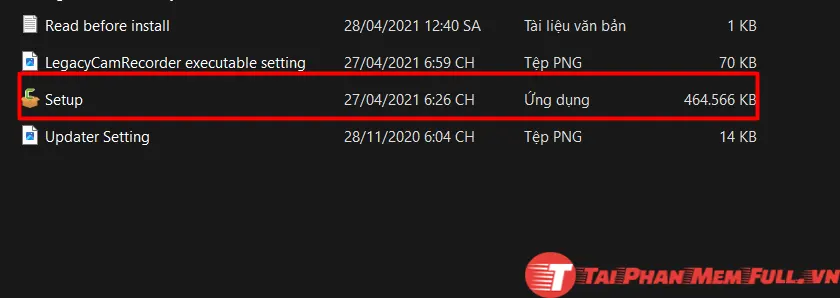
Bước 3: Chạy file setup bằng quyền admin (Quản trị viên)
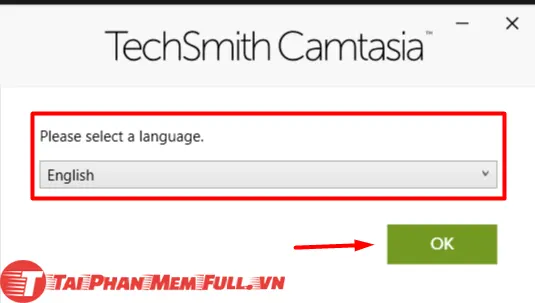
Bước 4: Giao diện cài đặt hiện lên chọn ngôn ngữ và nhấn OK
Bước 5: Chọn Accept và nhấn vào mục options
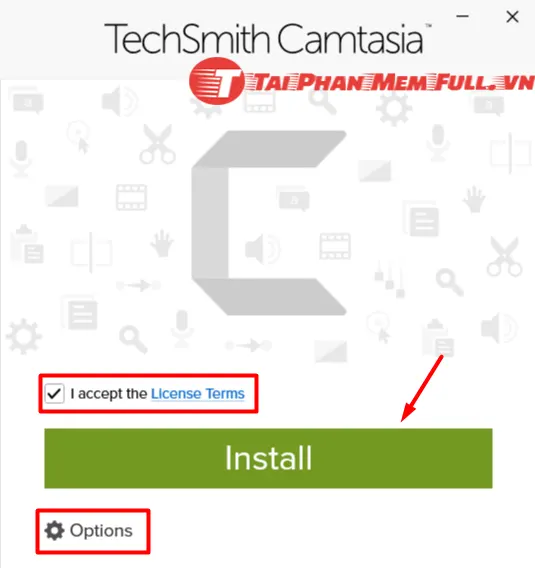
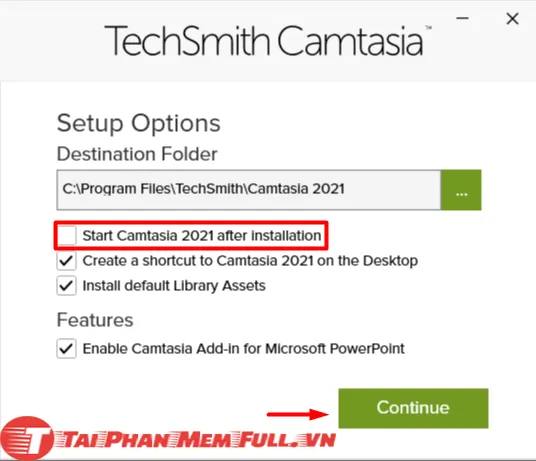
Bước 6: Ở đây ta có thể chọn vị trí lưu trữ và tắt mục đầu tiên => quay lại và chọn Install
6. Mẹo sử dụng phần mềm chỉnh sửa video Camtasia Studio
1. Làm chủ phím tắt (nhất định bạn phải biết)
Việc hạn chế dùng chuột sẽ giúp bạn edit nhanh gấp đôi:
- Ctrl + B: Ghép các đoạn clip lại với nhau (Stitch).
- F9 / F10: Bắt đầu/Tạm dừng và Kết thúc quay màn hình.
- Shift + A: Thêm nhanh một hiệu ứng hoạt ảnh (Animation) vào clip.
- Ctrl + Alt: Nhấn giữ và kéo chuột trên Timeline để di chuyển tất cả các clip nằm sau con trỏ (giúp tạo khoảng trống cực nhanh).
2. Mẹo quay màn hình chuyên nghiệp
- Ẩn icon desktop: Chuột phải ngoài màn hình > View > Bỏ chọn “Show desktop icons” để màn hình quay trông sạch sẽ hơn.
- Dùng hiệu ứng con trỏ (Cursor Effects): Sau khi quay xong, bạn có thể vào tab Cursor Effects để thêm hiệu ứng làm nổi bật chuột (Highlight) hoặc tiếng click chuột. Điều này cực kỳ hữu ích cho video hướng dẫn.
- Quay Audio riêng: Nếu có điều kiện, hãy thu âm bằng điện thoại hoặc mic rời, sau đó dùng tính năng Sync (đồng bộ) trong Camtasia để có chất lượng âm thanh tốt nhất.
3. Biên tập video nhanh & đẹp
- Sử dụng Placeholder: Nếu bạn làm video theo chuỗi (như khóa học), hãy tạo một Project mẫu với đầy đủ Intro, Outro và các khung hình sẵn. Khi làm bài mới, bạn chỉ cần thay thế video vào vị trí cũ (Placeholder).
- Tạo nhóm (Group – Ctrl + G): Khi có quá nhiều lớp (track) như chữ, hình nền và video, hãy gom chúng vào một Group để Timeline trông gọn gàng và dễ di chuyển hơn.
- Tính năng Ripple Move: Khi bạn xóa một đoạn video ở giữa, hãy nhấn Ctrl + Backspace để các đoạn phía sau tự động “nhảy” về phía trước lấp đầy khoảng trống, bạn không cần phải kéo thủ công.
4. Xử lý âm thanh thông minh
- Audio Ducking: Sử dụng tính năng Emphasize (trong bản 2021) để tự động giảm âm lượng nhạc nền mỗi khi có tiếng người nói và tăng lại khi người nói im lặng.
- Noise Removal: Luôn áp dụng hiệu ứng này cho giọng nói để loại bỏ tiếng xì xào của quạt máy tính hoặc tiếng ồn trắng phía sau.
7. Kết luận về Camtasia Studio
Camtasia Studio là giải pháp hoàn hảo, kết hợp giữa quay màn hình chất lượng cao và chỉnh sửa video chuyên nghiệp một cách đơn giản nhất. Với giao diện kéo-thả trực quan cùng kho tài nguyên phong phú, phần mềm này giúp người dùng tạo ra các video bài giảng và hướng dẫn chỉn chu mà không mất nhiều thời gian học tập. Đây chính là công cụ tối ưu để cân bằng giữa hiệu suất làm việc và chất lượng đầu ra cho mọi nhà sáng tạo nội dung.
Vậy là, mình đã hướng dẫn bạn tải và cài đặt thành công phần mềm chỉnh sửa video Camtasia Studio miễn phí hiệu quả và nhanh nhất. Giúp bạn có trải nghiệm đầy đủ chức năng quay màng hình và chỉnh sửa video chuyên nghiệp.